Innhald
Du kan sjå på lag som ein stabel med foliar. Ved å bruka lag kan du konstruera eit bilete av fleire konseptuelle delar, som kan handsamast kvar for seg utan å påverka andre delar av biletet. Laga er stapla oppå kvarandre. Det nedste laget er bakgrunnen til biletet, og resten av laga kjem over dette laget.
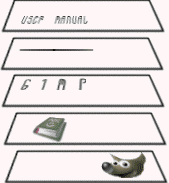
Det er ikkje nokre avgrensingar for kor mange lag eit bilete kan ha, utover avgrensingane i minnet til datamaskinen. Det er ikkje uvanleg å arbeida med dusinvis av lag. Du kan gruppera laga for å gjera arbeidet enklare, og det finst mange funksjonar du kan bruka på laga.
Organiseringa av biletlaga vert vist i lagdialogvindauget. Utfyllande omtale kan du finna i lagdialogvindauget. Her skal vi berre sjå på nokre av bruksområda og eigenskapane til laga i høve til lageigenskapane dei viser.
Kvart ope bilete ka ha eitt eller fleire opne aktive teikneområde. Eit «teikneområde» er eit GIMP-konsept som inkluderer lag, men også fleire andre element som kanalar, lagmasker og utvalsmasker.
Eit «teikneområde» er i utgangspunktet alt som kan teiknast på med eit teikneverktøy. Viss eit lag er det gjeldande laget, altså at det er vald, vert dette vist utheva i lagvindauget. Viss berre eitt lag er vald, vert namnet på laget vist i statusområdet for biletvindauget.
Du gjer eit lag til det gjeldande klaget ved å klikka på det. Du kan velja fleire lag ved å halda nede Shiftfor å velja eit område eller Ctrl for å leggja til eller fjerna eitt lag i utvalet. Viss ingen av laga er utheva, betyr dette at teikneområdet er noko anna enn eit lag.
Hovudmenyen har ein Lag-undermeny som inneheld oppføringar som påverkar det gjeldande laget eller laga i biletet. Sprettoppmenyen i lagdialogvindauget har endåtil fleire oppføringar. Denne menyen kjem fram når du høgreklikkar på eit lag.
Det finst fleire lagtypar. Det vanlegaste er rasterlaget som er standard. Andre lagtypar er tekstlag, vektorlag og lenkjelag. Kvart av desse har ekstraeigenskapar som er tilpassa til føremålet.
Kvart lag i eit bilete har fleire viktige eigenskapar:
- Namn
-
Kvart lag får automatisk sitt eige namn når det vert oppretta. Du kan endra namnet ved å dobbeltklikka på laget i lagdialogvindauget, eller høgreklikka og deretter velja i sprettoppmenyen.
- Med eller utan alfakanal
-
Alfakanalen inneheld informasjon om kor gjennomsiktig kvar piksel i laget er. Dette er synleg i kanaldialogvindauget ved at kvit representerer fullstendig ugjennomsiktig, svart fullstendig gjennomsikt og gråtonene delvis gjennomsikt.
Bakgrunnslaget er noko spesielt. Dersom du nettopp har oppretta eit nytt bilete, har dette biletet berre eitt lag, som er bakgrunnslaget. Dersom biletet vart oppretta med ein ugjennomsiktig fylltype, vil dette laget heller ikkje ha nokon alfakanal. Du kan laga eit bakgrunnslag med gjennomsikt anten ved å oppretta eit nytt bilete med ein gjennomsiktig fylltype, eller ved å bruka legg til alfakanal.
Viss du legg til eit nytt lag, sjølv med ein ugjennomsiktig fylltype, vert det automatisk lagt til eit alfalag.
Alle andre lag enn det nedste laget i eit bilete har automatisk ein alfakanal, men du kan ikkje sjå ein gråtonerepresentasjon av alfaverdiane. Sjå Alfa i ordlista for meir informasjon.
Figur 8.2. Alfakanaleksempel: originalbiletet

Originalbiletet.
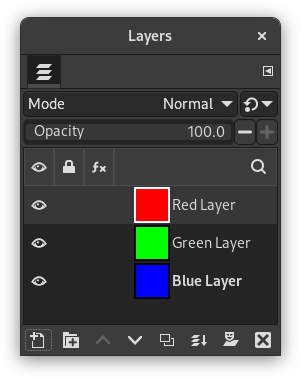
Dette biletet har tre lag teikna med raud, grøn og blå med full dekkevne. Det gjeldande laget er det raude.
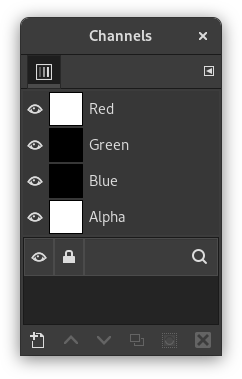
I kanaldialogvindauget er den tillagde alfakanalen kvit fordi biletet ikkje er gjennomsiktig sidan det er eit raudt lag med 100 % dekkevne. Sidan det gjeldande raude laget er 100 % ugjennomsiktig er det ingen blå og grøn slik at dei tilhøyrande kanalane er svarte.
Figur 8.3. Alfakanaleksempel: eitt gjennomsiktig lag
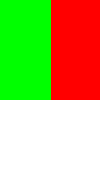
Den venstre delen av det første laget er gjort gjennomsiktig (via Del 2.2, «Rektangelutvalet», så → ).
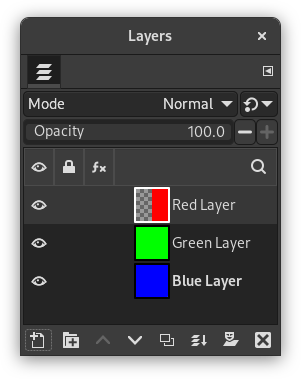
Det andre laget, grøn, er synleg.
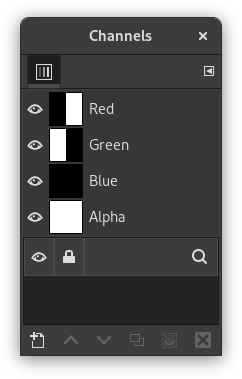
Alfakanalen er framleis kvit sidan det er eit ugjennomsiktig lag i denne delen av biletet.
Figur 8.4. Alfakanaleksempel: to gjennomsiktige lag
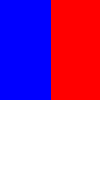
Den venstre delen av det andre laget er gjort gjennomsiktig.
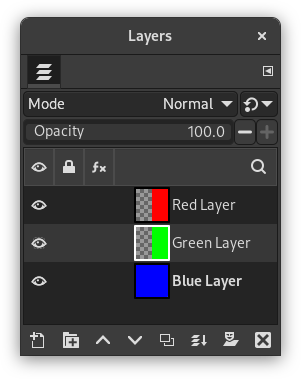
Det tredje laget, blå, er synleg gjennom det første og andre laget.
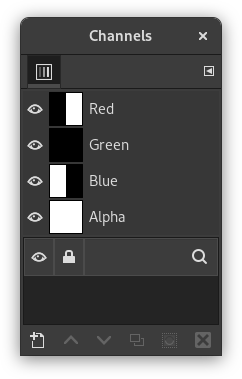
Alfakanalen er framleis kvit sidan det er eit ugjennomsiktig lag i denne delen av biletet.
Figur 8.5. Alfakanaleksempel: tre gjennomsiktige lag
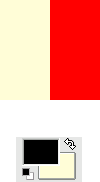
Den venstre delen av det tredje laget er tømt. I dette tilfellet verkar kommandoen «tøm utvalet» på same måten som viskelêret og brukar bakgrunnsfargen frå verktøykassen.
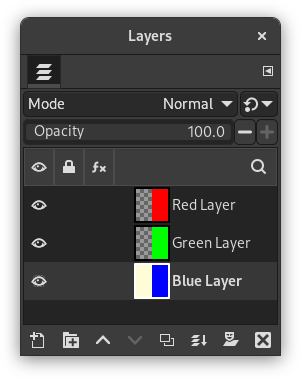
Den venstre delen av det tredje laget er ugjennomsiktig fordi bakgrunnslaget ikkje har nokon alfakanal.
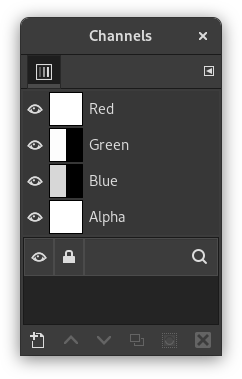
Alfakanalen er framleis kvit.
Figur 8.6. Alfakanaleksempel: Alfakanal er lagt til bakgrunnslaget

Me brukte kommandoen → → på (det blå) bakgrunnslaget. Den venstre delen av biletet er no fullstendig gjennomsiktig og harfargen til sida der biletet vert vist.
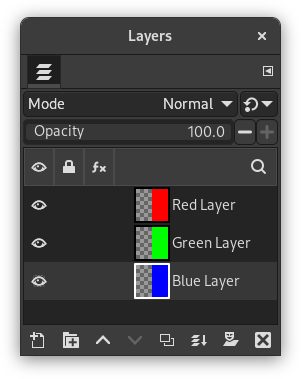
Den venstre delen av det blå laget har vorte gjennomsiktig.
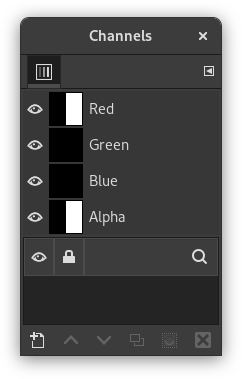
Den venstre delen av miniatyren av alfakanalen er svart (gjennomsiktig) i kanaldialogvindauget.
- Lagmodus
-
Lagmodusen vert bestemt av biletmodusen (sjå førre bolken) og om alfakanalen er til stades eller ikkje. GIMP har for tida støtte for RGB, RGBA, Grå, GråA, Indekser og IndeksertA.
Hovudgrunnen til at dette er viktig, er at nokre filter i -menyen berre aksepterer nokre få lagtypar og vert gråmarkerte i menyen dersom filteret ikkje kan arbeida på det gjeldande laget. Ofte kan du ordna på dette ved å endra modus for biletet eller ved å leggja til eller ta bort ein alfakanal.
-
 Synleg eller usynleg
-
Du kan gøyma eit lag slik at det ikkje påverkar sluttresultatet for biletet ved å trykkja på augesymbolet i lagdialogvindauget. Du slår då av og på om laget skal vera synleg. Dei fleste operasjonane du brukar i eit bilete vil handsama eit usynleg lag som at det ikkje finst.
Når du arbeider med bilete som inneheld mange lag med varierande gjennomsikt, kan du ofte få eit betre oversyn ved å gøyma nokre av dei andre laga.
![[Tips]](images/tip.png)
Tips Dersom du held nede Shift-tasten og klikkar på augesymbolet, vert alle laga unntatt det du klikka på gøymde.
- Gjeldande lag
-
Til vanleg slår du på du eit lag for å arbeida på det. Dette gjer du ved å klikka i laglista. Har du mange lag, kan det vera vanskeleg å finna laget som eit element høyrer til i: hald nede Alt-tasten og klikk med musehjulet på elementet for å slå på laget. Programmet vil gå gjennom lag for lag ovanfrå medan Alt vert halde nede og namnet på det aktuelle laget vert vist på statuslinja.
-
 Innstillingane for laglåsen
-
Viss du klikkar til høgre for augeikonet, kan du velja lås innstillingane for laget.
-
 Lageffektar
-
Til venstre for miniatyren av biletet kan du sjå ikonet Lageffektar viss det er lagt til ein effekt i laget.
Sjå Bruka lageffektar for fleire detaljar.
- Storleik og grenser
-
I GIMP er det slik at grensene for eit bilete og grensene for laga i dette biletet ikkje treng vere dei same. Når du t.d. legg inn tekst, vert kvar tekstdel lagt inn i kvar sitt lag. Kvart av desse laga vert akkurat store nok til å gje plass til teksten.
Når du opprettar eit nytt lag ved å lime inn, vert det nye laget akkurat stort nok til å få med innhaldet i det innlimte elementet. I biletvindauget vert kantane på det gjeldande laget vist med ei svart og gul streklinje. Er meir enn eitt lag merkt, vert det vist eit firkanta omriss som omsluttar alle dei merkte laga.
Hovudgrunnen til at dette er viktig, er at du ikkje kan gjera noko med eit lag utføre laggrensene viss du ikkje har slått på Utvid lag i Innstillingar for teikneverktøya. Viss dette gjev problem, kan du endra storleiken på laget ved å bruka fleire av kommandoane nedst i .
![[Notat]](images/note.png)
Notat Kor mykje minne eit lag brukar, er avhengig av storleiken på laget, ikkje av innhaldet. Difor kan det løna seg å setja storleiken på laga til eit minimum dersom du arbeidar med store bilete eller på bilete med mange lag.
- Dekkevne
-
Dekkevna til eit lag bestemmer kor mykje av fargane frå dei underliggande laga som skal vera synlege. Altså kor gjennomsiktig laget skal vera. Dekkevna vert sett på ein skala frå 0 til 100, med 0 som fullstendig gjennomsiktig (transparent) og 100 som fullstendig ugjennomsiktig (opakt).
- Modus
-
Med modus til laget meiner ein korleis fargane i laget vert kombinerte med fargane frå laga under. Dette er såpass vanskeleg og samstundes så viktig, at det fortener eit eige avsnitt. Sjå Lagmodus.
- Lagmaske
-
I tillegg til alfakanalen, er det også ein annan måte å kontrollera kor gjennomsiktig eit lag skal vere, nemleg ved å legge til ei lagmaske. Dette er eit ekstra gråskalalag som vert lagt til laget. Du kan bruka alle teiknereiskapa på denne maska. Lagmaska vert ikkje lagt til automatisk, så du må gjera dette manuelt dersom du har behov for maska. Du finn nærare omtale av lagmasker i Del 2.1.4, «Lagmasker».


