Контролна табла помаже у праћењу искоришћености Гимпових ресурса (остава, размена, процесор, меморија). Ово вам омогућава да донесете боље одлуке о различитим опцијама подешавања, нарочито за Системске ресурсе. Такође је користе и програмери.
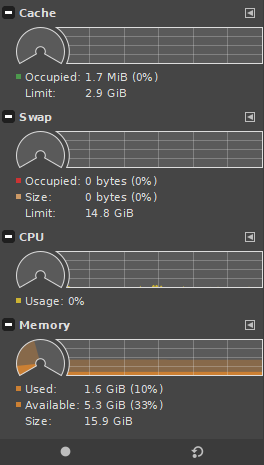
Ово прозорче је прикачиво прозорче; погледајте одељак Одељак 2.3, „Прозорчићи и прикаченост“ за помоћ око управљања њиме.
Можете му приступити:
-
из главног менија: → → ;
-
из менија језичка у било ком прикачивом прозорчету кликом на дугме менија језичка
 и избором → .
Контролна табла се састоји од пет група које можете пратити: искоришћеност Оставе, искоришћеност Размене, искоришћеност Процесора, искоришћеност Меморије и Разне информације. Подразумевано је група „Разно“ сакривена, а групе „Процесор“ и „Меморија“ су скупљене.
Свака група има засебан Мени језичка где можете изменити подешавања везана за ту групу.
На дну контролне табле налазе се два дугмета, која ће бити објашњена у контекстном менију контролне табле, где су ове наредбе такође доступне.
- Контекстни мени контролне табле
-
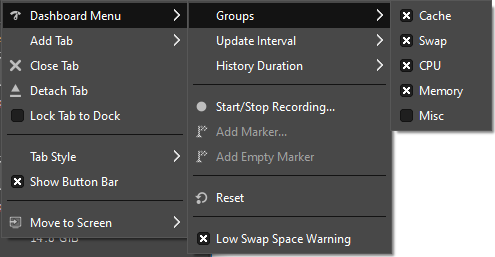
Овај контекстни мени вам омогућава да промените које су групе видљиве, нека друга подешавања везана за контролну таблу, као и неколико наредби везаних за контролну таблу.
- Подмени „Групе“
-
Подмени „Групе“ вам омогућава да промените које су групе видљиве. Подразумевано су , , и видљиви, а је сакривено, али овде можете изабрати да прикажете или сакријете било коју од њих.
- Подмени „Интервал освежавања“
-
Подмени „Интервал освежавања“ вам омогућава да промените колико се често ажурирају подаци приказани на контролној табли. Подразумевано је 0,25 секунди, али ово можете променити на дужи период до 4 секунде.
- Подмени „Трајање историјата“
-
Подмени „Трајање историјата“ вам омогућава да промените за који временски период се приказују подаци. Подразумевано је 60 секунди, али можете бирати вредности између 15 и 240 секунди.
- Започни/заустави снимање…
-
Ово је такође доступно као дугме на дну контролне табле. Ово вам омогућава да започнете или зауставите снимање дневника учинка. У одређеним ситуацијама програмери могу од вас тражити да доставите овај дневник ако имате проблема са учинком. Овај дневник им може помоћи да докуче проблем. Када започнете снимање, од вас ће се тражити да изаберете место и назив датотеке где ће дневник бити сачуван.
- Додај обележивач…
-
Ако снимате дневник учинка, ово вам омогућава да означите одређени догађај у дневнику. Од вас ће се тражити да дате име овом догађају. Ово може олакшати програмерима да пронађу проблематичну област у вашем дневнику, јер дневници могу постати прилично велики. Ово је такође доступно као дугме на дну контролне табле када снимате дневник учинка.
- Додај празан обележивач…
-
Ако снимате дневник учинка, ово вам омогућава да означите одређену тачку у дневнику. Биће додат празан обележивач, што значи да нећете бити питани за његово име. Ово може олакшати програмерима да пронађу проблематичну област у вашем дневнику, јер дневници могу постати прилично велики. Када снимате, такође можете користити дугме на дну контролне табле док држите тастер Shift да додате празан обележивач.
- Ресетуј
-
Поништавање збирних података уклања податке о учинку и почиње од нуле. Ово је такође доступно као дугме на дну контролне табле када не снимате дневник учинка.
- Упозорење о малој количини простора за размену…
-
Ако је ова опција омогућена, контролна табла ће бити подигнута на врх ако се ваш простор за размену приближи ограничењу.
Сада ће свака група бити посебно објашњена.
- Кеш
-
Остава приказује који део оставе делића (чија се величина може подесити у поставкама системских ресурса) се тренутно користи. Ако је ваша остава често близу максимума, а имате довољно доступне меморије, могли бисте размотрити повећање величине оставе.
Подразумевано, ово приказује тренутно заузети део оставе и максималну величину оставе постављену у поставкама. Оно што је приказано може се променити у менију језичка „Остава“ кликом на
. Можете изабрати да прикажете или сакријете Заузету величину, Максималну коришћену величину од почетка мерења, Ограничење оставе, однос Сажимања и однос Погодака/промашаја. - Размена
-
Размена приказује тренутну величину размене делића на диску и који део се тренутно користи. Такође приказује ограничење величине размене. Ако се ваша размена често користи, а имате довољно доступне меморије, могли бисте размотрити повећање величине оставе.
Подразумевано, ово приказује тренутну величину размене и који део је заузет, као и ограничење величине размене. Оно што је приказано може се променити у менију језичка „Размена“ кликом на
. Можете изабрати да прикажете или сакријете Заузету величину, тренутну Величину датотеке размене, Ограничење величине датотеке размене, Заказану величину (количина планирана за упис у датотеку размене), Учитано је укупна количина учитана из датотеке размене, Уписано је укупна количина уписана у датотеку размене, и однос Сажимања података уписаних у датотеку размене. - CPU
-
Процесор приказује тренутно искоришћење процесора.
Подразумевано, ово приказује тренутно искоришћење процесора. Оно што је приказано може се променити у менију језичка „Процесор“ кликом на
. Можете изабрати да прикажете или сакријете Искоришћеност процесора и укупно време током којег је процесор био Активан. - Меморија
-
Меморија приказује тренутну количину меморије коју користи ГИМП, количину доступне (слободне) физичке меморије и укупну величину ваше физичке меморије.
Оно што је приказано може се променити у менију језичка „Меморија“ кликом на
. Можете изабрати да прикажете или сакријете заузету Оставу делића, укупну величину меморије за Делиће, количину Коришћене меморије, величину Доступне физичке меморије и Величину физичке меморије. - Разно
-
Група „Разно“ није приказана подразумевано, већ се прво мора омогућити у контекстном менију контролне табле. Она приказује додатне информације углавном корисне програмерима.
Подразумевано су приказана сва подешавања, али оно што је приказано може се променити у менију језичка „Разно“ кликом на
. Можете изабрати да прикажете или сакријете укупну величину обрађених Мипмапираних података, број Додељених радних нити, број Активних радних нити, број Асинхроних операција, укупну величину меморије за Делиће, укупну величину Помоћне меморије и укупну величину Привремених бафера.


