Ова наредба убацује садржај оставе. Наравно, пре тога морате користити наредбу „Умножи“, како бисте имали нешто у остави.
Не постоји начин да се испразни остава.
Подмени нуди неколико начина за убацивање садржаја оставе:
Наредба прави нови слој у активној слици и у њега убацује садржај оставе.
Ако подаци нису правоугаоног или квадратног облика, сви делови који се не протежу до ивице платна остају провидни (алфа канал се самостално прави). Наравно, морате да умножите свој избор пре него што употребите ову наредбу.
The command creates a new layer in the active image and pastes the clipboard contents at the exact coordinates the contents was originally copied from.
Ова могућност је доступна и за обичну оставу и за именоване бафере.
Наредба прави нову слику и у њу убацује податке слике из оставе. Ако подаци нису правоугаоног или квадратног облика, сви делови изван избора остају провидни (алфа канал се самостално прави). Наравно, морате да умножите свој избор пре него што употребите ову наредбу, како бисте добили слику истих димензија као што је избор.
Ова наредба има исту радњу као наредба → → .
Наредба прави лебдећи избор у активној слици и у њега убацује садржај оставе.
Ако подаци нису правоугаоног или квадратног облика, сви делови који се не протежу до ивице платна остају провидни (алфа канал се самостално прави). Наравно, морате да умножите свој избор пре него што употребите ову наредбу.
![[Примедба]](images/note.png)
|
Примедба |
|---|---|
|
Можете имати само један лебдећи избор у било ком тренутку. Не можете радити на било ком другом слоју док постоји лебдећи избор; морате га или усидрити или уклонити. |
The command creates a floating selection in the active image and pastes the clipboard contents into it at the exact coordinates the contents was originally copied from.
Ако подаци нису правоугаоног или квадратног облика, сви делови који се не протежу до ивице платна остају провидни (алфа канал се самостално прави). Наравно, морате да умножите свој избор пре него што употребите ову наредбу.
|
|
Примедба |
|---|---|
|
Можете имати само један лебдећи избор у било ком тренутку. Не можете радити на било ком другом слоју док постоји лебдећи избор; морате га или усидрити или уклонити. |
Наредба замењује садржај текућег избора садржајем оставе и претвара га у лебдећи избор.
Подаци из оставе су исечени према избору, али се подаци слике у њему и даље могу померати ако се протежу изван избора.
Ако избор не постоји, наредба „Убаци као лебдеће податке у избор“ поставља податке из оставе у средину платна, баш као што то чини наредба „Убаци“.
|
|
Примедба |
|---|---|
|
Можете имати само један лебдећи избор у било ком тренутку. Не можете радити на било ком другом слоју док постоји лебдећи избор; морате га или усидрити или уклонити. |
Наредба замењује садржај тренутног избора садржајем из оставе, на тачним координатама са којих је садржај изворно умножен, и претвара га у лебдећи избор.
Подаци из оставе су исечени према избору, али се подаци слике у њему и даље могу померати ако се протежу изван избора.
Ако избор не постоји, наредба „Убаци као лебдеће податке у избор на исто место“ поставља податке из оставе у средину платна, баш као што то ради наредба „Убаци“.
|
|
Примедба |
|---|---|
|
Можете имати само један лебдећи избор у било ком тренутку. Не можете радити на било ком другом слоју док постоји лебдећи избор; морате га или усидрити или уклонити. |
Ова наредба отвара прозорче које вам омогућава да именујете нову четкицу. Четкица се појављује у прозорчету за четкице.
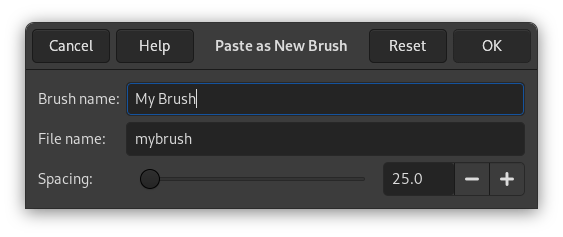
- Име четкице
-
Brush name is the name that will be shown in the „Brushes“ Dialog.
- Назив датотеке
-
Нова четкица се чува као Име датотеке (са проширењем
.gbr) у вашој личној фасциклиbrushes. - Spacing
-
Размак: Када четкица исцртава линију, она заправо више пута отискује иконицу четкице. Ако су отисци четкице веома близу, добијате утисак пуне линије.
Ова наредба отвара прозорче које вам омогућава да именујете своју нову мустру. Мустра се појављује у прозорчету за мустре.
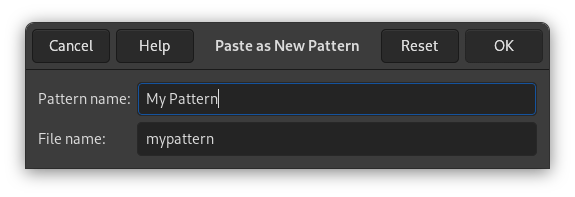
- Назив мустре
-
Pattern name is the name that will be shown in the „Patterns“ Dialog.
- Назив датотеке
-
Нова мустра се чува као Назив датотеке (са проширењем
.pat) у вашој личној фасциклиpatterns.


