Прозорче „Путање“ се користи за управљање путањама, омогућавајући вам да их правите или бришете, чувате, претварате их у изборе и из избора, итд. Погледајте Одељак 4, „ Путање “ за више података о путањама.
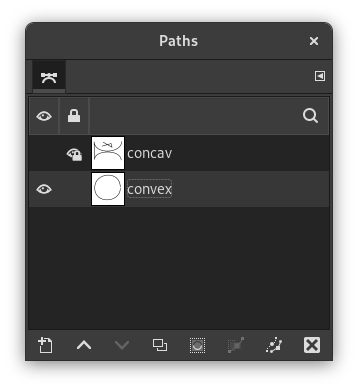
Ово прозорче је прикачиво прозорче; погледајте одељак Одељак 2.3, „Прозорчићи и прикаченост“ за помоћ око управљања њиме.
Можете му приступити:
-
Из главног изборника, као → → .
-
Из изборника језичака у било ком прикачивом прозорчету кликом на
 и бирањем → .
У изборнику налази се списак откачених прозора који постоји само ако барем један прозор остане отворен. У овом случају, можете подићи прозорче „Путање“ из главног изборника: → .
- Преглед
-
Ово прозорче приказује списак свих путања присутних у тренутној слици. За сваку путању можете поставити њене особине, као што је објашњено испод, и извршити одређене радње помоћу дугмића на дну прозорчета, или помоћу контекстног изборника.
У вишепрозорном режиму, можете приказати назив активне слике на врху припајања бирањем „Прикажи избор слике“ из изборника језичака. Ово вам омогућава да на први поглед видите којој слици припадају путање на којима радите.
Ако списак није празан, у сваком тренутку један од чланова је активна путања слике, која ће бити предмет свих операција које извршавате помоћу менија прозорчета или дугмића на дну: активна путања је приказана истакнуто на списку. Клик на било коју ставку ће је учинити активном путањом.
Десни клик на било коју ставку у списку отвара Мени путања. Такође можете приступити Менију путања из менија језичка прозорчета.
- Бирање више путања
-
ГИМП вам омогућава да изаберете више путања и извршите радње над њима, као што су исцртавање контуре или попуњавање. Бирање више путања се врши помоћу миша и тастера Shift, за додавање опсега путања, или тастера Ctrl, за додавање или уклањање кликнуте путање.
- Заглавље списка путања
-
Непосредно изнад списка путања налази се трака заглавља. На левој страни видите иконице које означавају колоне за видљивост и закључавање. У средини ће вам текстуални натпис рећи колико је путања тренутно изабрано ако их има више од једне.
- Особине путање
-
Свака путања је приказана на списку са сопственим особинама, које су врло сличне особинама слоја:
-
 Видљивост путање
-
По подразумеваним подешавањима, путање нису видљиве. Ова иконица се приказује када је путања видљива. Клик на њу мења стање између видљивог и невидљивог. Када је путања „видљива“, граница се исцртава преко сваког сегмента путање на приказу слике. Ово не мења стварне податке о пикселима слике. Shift-клик на иконицу доводи до скривања свих осталих путања.
-
 Особине закључавања путање
-
Свака путања има особине закључавања. Ако је једна од њених особина постављена, одговарајућа иконица закључавања ће се појавити испред сличице.
Када је постављено више особина, овде ће се приказати двострука иконица закључавања. Клик у овој колони вам омогућава да промените ове особине.
-
 Закључај путању
-
Ова иконица се приказује када је „закључај путању“ омогућено за тренутну путању. Када је ово омогућено, путања је закључана за било коју радњу која је мења, што значи да неће бити промена на овој путањи. Клик на иконицу мења стање између омогућеног и онемогућеног.
-
 Закључај место и величину
-
Ова иконица се приказује када је „закључај положај путање“ омогућено за тренутну путању. Када је ово омогућено, путања је закључана за било коју радњу која мења њен положај. Клик на иконицу мења стање између омогућеног и онемогућеног.
-
 Закључај видљивост
-
Ово преклопно дугме контролише подешавање „Закључај“ за видљивост путање. Ако је ово омогућено, видљивост путање се не може променити док не онемогућите закључавање.
-
- Сличица
-
Мала иконица прегледа представља ефекат путање. Овај преглед се може увећати држањем левог тастера миша на њему. Ако превучете сличицу у прозорче за слојеве, направиће се нови слој са растеризованом копијом путање.
- Назив путање
-
Назив путање, који мора бити јединствен унутар слике. Двоструки клик на назив ће вам омогућити да га уредите. Ако назив који направите већ постоји, биће добавлен број (нпр. „#1“) како би био јединствен.
-
- Управљање путањама
-
Трака са дугмићима на дну нуди следећу функционалност:
Ова дугмад одговарају ставкама у контекстном менију (којем се приступа десним кликом на ставку у списку), али нека од њих имају додатне опције које се добијају држањем тастера измењивача при притиску на дугме.
-
 Нова путања
-
Погледајте Нова путања. Држање тастера Shift прави нову (празну) путању са последњим коришћеним вредностима, без отварања прозорчета „Нова путања“.
-
 Подигни путање
-
Погледајте Подигни путање. Држање тастера Shift помера изабране путање на врх списка.
-
 Спусти путање
-
Погледајте Спусти путање. Држање тастера Shift помера изабране путање на дно списка.
-
 Удвостручи путање
-
Погледајте Удвостручи путање.
-
 Путање у избор
-
Претвара путање у избор; погледајте Путање у избор за потпуно објашњење. Можете користити тастере измењиваче да поставите начин на који нови избор утиче на постојећи избор:
Заменски тастери Радња Ништа Замени постојећи избор Shift Додај у избор Ctrl Избаци из избора Shift+Ctrl Пресеци избором. -
 Избор у путању
-
Shift-клик на ово дугме отвара прозорче Напредна подешавања које вам омогућава да подесите како се избор претвара у путању.
-
 Исцртава линију дуж путања
-
Погледајте Исцртај путање. Држање тастера Shift исцртава путање на основу последњих коришћених вредности без отварања прозорчета „Исцртај путање“.
-
 Обриши путање
-
Обриши путање брише тренутно изабране путање.
-
Мени „Путање“ се може отворити десним кликом на унос путање у списку у прозорчету „Путање“, или бирањем горње ставке („Мени путања“) из менија језичака прозорчета „Путање“. Овај мени вам даје приступ већини операција које утичу на путање.
- Уреди путању
-
Уреди путању је алтернативни начин за покретање алатки за путање, које се користе за прављење и управљање путањама. Такође се може покренути из алатнице, или коришћењем пречице на тастатури B.
- Уредите особине путање
-
Уреди особине путање отвара мало прозорче које вам омогућава да промените назив путање. То такође можете урадити двоструким кликом на назив у списку у прозорчету „Путање“.
- Ознаке у боји
-
Ознаке боја отвара подмени, сличан оном у прозорчету „Слојеви“, који вам омогућава да изаберете ознаку боје за изабране путање.
- Нова путања
-
Нова путања прави нову путању, додаје је на списак у прозорчету за путање и поставља је као активну путању за слику. Отвара прозорче које вам омогућава да доделите назив путањи. Нова путања се прави без ослонаца, па ћете морати да користите алат за путање како бисте их додали пре него што будете могли да је користите за било шта.
- Подигни путање
-
Подигни путање помера изабране путање за једно место више на списку у прозорчету за путање.
Положај путање на списку нема функционални значај, већ је то само погодност која вам помаже да ствари држите организованим.
- Спусти путање
-
Спусти путање помера изабране путање за једно место ниже на списку у прозорчету за путање.
Положај путање на списку нема функционални значај, већ је то само погодност која вам помаже да ствари држите организованим.
- Удвостручи путање
-
Удвостручи путање прави умножак изабраних путања, додељује им јединствене називе, додаје их на списак у прозорчету за путање и поставља их као изабране путање за слику. Умношци ће бити видљиви само ако су изворне путање биле видљиве.
- Обриши путање
-
Обриши путање брише тренутно изабране путање.
- Спајање видљивих путања
-
Споји видљиве путање узима све путање на слици које су видљиве (тј. све које имају симбол „отвореног ока“ у прозорчету за путање) и претвара их у делове једне путање. Ово може бити погодно ако желите да их све исцртате на исти начин итд.
- Path to Vector Layer
-
Path to Vector Layer creates a vector layer from the current path. The path itself will not be removed.
Each vector layer can have their own stroke and fill settings and can have layer effects applied to it.
- Путање у избор, Додај путање у избор, Одузми путање из избора, Пресеци путање избором
-
Све ове наредбе претварају активне путање у избор, а затим га комбинују са постојећим избором на наведене начине. (Путање у избор одбацује постојећи избор и замењује га оним који је образован од путање.) Ако је потребно, сви незатворени делови путање се затварају повезивањем последњег ослонца са првим ослонцем правом линијом. „Марширајући мрави“ за добијени избор би требало да верно прате путању, али не очекујте да ће подударање бити савршено.
- Избор у путању
-
Овој радњи се може приступити на неколико начина:
-
Из главног изборника, као →
-
Из изборника прозорчета за путање, као .
-
Помоћу дугмета Избор у путању
на дну прозорчета за путање.
Избор у путању прави нову путању од избора на слици. У већини случајева ће добијена путања верно пратити „марширајуће мраве“ избора, али подударање обично неће бити савршено.
Претварање дводимензионалне маске избора у једнодимензионалну путању укључује прилично сложене алгоритме: можете променити начин на који се то ради помоћу Напредних опција, којима се приступа држањем тастера Shift док притискате дугме Избор у путању
на дну прозорчета за путање. Ово отвара прозорче Напредна подешавања, које вам омогућава да подесите много различитих опција. Уопштено говорећи, Избор у путању ће урадити оно што очекујете, без потребе за прилагођавањем напредних подешавања. -
- Попуни путање
-
Овој радњи се може приступити на неколико начина:
-
Из главног изборника, као →
-
Из изборника прозорчета за путање, као .
-
Помоћу дугмета Попуни путање у опцијама алата за алат за путање.
Попуни путање попуњава све области ограничене изабраним путањама тренутном бојом предњег плана или тренутно изабраном шаром. Погледајте одељак о Попуњавању путања за више података.
-
- Исцртај путање…
-
Овој радњи се може приступити на неколико начина:
-
Из главног менија, као →
-
Из менија прозорчета за путање, као .
-
Преко дугмета Цртај уз путању
на дну прозорчета за путање. -
Преко дугмета Исцртај путање у опцијама алата за алатку „Путање“.
Исцртај путање исцртава изабране путање на активном слоју слике, омогућавајући велики број стилова линија и опција исцртавања. Погледајте одељке о Исцртавању путања и Исцртавању за више података.
-
- Копирај путање
-
Копирај путање умножава изабране путање у оставу за путање, омогућавајући вам да их убаците у другу слику.
![[Савет]](images/tip.png)
Савет Такође можете копирати и убацити путање превлачењем њихове иконице из прозорчета за путање у приказ циљне слике.
![[Примедба]](images/note.png)
Примедба Када копирате путању у слику, она није видљива. Морате је учинити видљивом у прозорчету за путање.
- Убаци путању
-
Убаци путању прави нову путању из садржаја оставе за путање, додаје је на списак у прозорчету за путање и поставља је као активну путању за слику. Ако претходно ниједна путања није копирана у оставу, ова ставка менија ће бити онемогућена.
- Извези путање
-
Извези путање… вам омогућава да сачувате путању у датотеку: отвара прозорче за чување датотеке које вам омогућава да наведете назив и место датотеке. Касније можете додати ову путању у било коју Гимпову слику помоћу наредбе Увези путању. Формат који се користи за чување путања је СВГ: ово значи да ће програми за векторску графику, као што је Инкскејп, такође моћи да увезу путање које сачувате. Погледајте одељак Путање за више података о СВГ датотекама и како се оне односе на Гимпове путање.
- Увези путању
-
Увези путању… прави нову путању из СВГ датотеке: отвара прозорче за избор датотеке које вам омогућава да одете до датотеке. Погледајте одељак Путање за податке о СВГ датотекама и како се оне односе на Гимпове путање.


