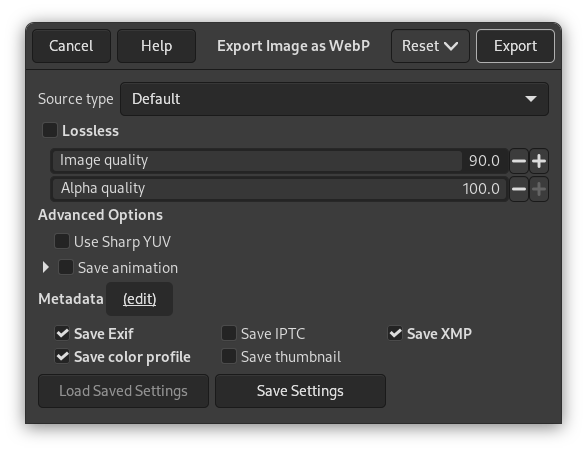
- Kildetype
-
Her vælges den type billede, du forsøger at eksportere. Det vil formentlig hjælpe dig med at vælge den bedste måde at komprimere billedet på.
Valgmulighederne er: Standard, Billede til digitale billeder, som portrætter eller indendørs billeder, Foto til udendørs fotografering med naturlig belysning, Tegning til hånd- eller stregtegning med detaljer i høj kontrast, Ikon til små farverige billeder, og Tekst) til billeder, der mest indeholder tekst.
- Tabsfri
-
Når den er markeret, gemmes billedet på en måde, der bevarer den oprindelige kvalitet. Dette deaktiverer indstillingerne Billedkvalitet og Alfakvalitet. Når den ikke er markeret, gemmes billedet baseret på kvalitetsindstillingerne nedenfor, hvilket kan medføre et vist tab af kvalitet, men med et bedre komprimeringsforhold. Dette er standardindstillingen.
- Billedkvalitet, Alfakvalitet
-
Disse indstillinger bestemmer, hvilken kvalitet billedet skal gemmes i. En højere billedkvalitet betyder normalt en større filstørrelse. Når filstørrelsen er vigtig, kan du tjekke, om en lavere kvalitet stadig er god nok til dit formål.
- Brug skarp YUV
-
Når den er markeret, bruges en skarpere og mere præcis RGB-til-YUV-konverteringsmetode til at eksportere billedet. Dette kan bedre bevare fine detaljer som tynde linjer i det endelige billede. Denne indstilling kan øge eksporttiden for et billede, og den er kun tilgængelig, når Tabsfri ikke er markeret.
- Gem animation
-
Når den er aktiveret, laves der en animation, hvor hvert lag er et separat billede i animationen.
Når man arbejder på en animation, kan lagets navn bruges til at angive visse parametre. Se eksport af animationer for flere oplysninger.
- Metadata (redigér)
-
You can click the “(edit)” link to open the metadata editor to change or add any metadata that you want to be included in the image. Note: you will also still need to enable the relevant metadata saving options listed below.
The metadata settings in the export dialog override the default values set in your Metadata Export Preferences.
- Gem Exif-data
-
When this option is enabled, EXIF metadata will be saved in the exported image.
- Gem IPTC-data
-
When this option is enabled, IPTC metadata will be saved in the exported image.
- Gem XMP-data
-
When this option is enabled, XMP metadata will be saved in the exported image.
- Gem farveprofil
-
When this option is enabled, the color profile will be saved in the exported image.
- Gem miniature
-
When this option is enabled a thumbnail will be saved in the exported image as part of the EXIF metadata. This will also cause certain EXIF tags to be saved, even if you have disabled saving EXIF metadata.


