- Brontype
-
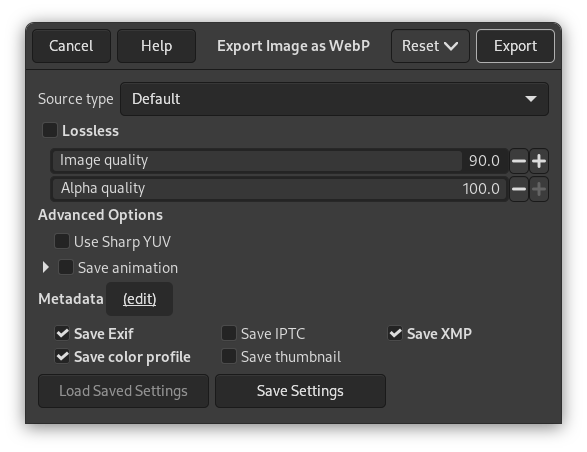
Dit selecteert het type afbeelding dat u probeert te exporteren. Waarschijnlijk zal dit helpen om de beste manier te bepalen om de afbeelding te comprimeren.
Keuzes zijn: Standaard, Afbeelding voor digitale foto's, zoals portretten of binnenopnamen, Foto voor buitenfotografie met natuurlijk licht, Tekening voor hand- of lijntekening, met details met hoog contrast, Pictogram voor kleine kleurrijke afbeeldingen en Tekst voor afbeeldingen die voornamelijk tekst bevatten.
- Verliesloos
-
Indien geselecteerd zal de afbeelding worden opgeslagen op een manier die de originele kwaliteit behoudt. Dit schakelt de instellingen Kwaliteit afbeelding en Kwaliteit alfa uit. Indien niet geselecteerd zal de afbeelding worden opgeslagen, gebaseerd op de kwaliteitsinstellingen eronder, wat enig verlies van kwaliteit kan opleveren, maar een betere verhouding voor comprimeren. Dit is de standaard.
- Kwaliteit afbeelding, Kwaliteit alfa
-
Deze instellingen bepalen met welke kwaliteit de afbeelding zal worden opgeslagen. Een hogere kwaliteit van de afbeelding betekent gewoonlijk een grotere bestandsgrootte. Wanneer bestandsgrootte belangrijk voor u is, kunt u controleren of een lagere kwaliteit nog steeds goed genoeg is voor uw doel.
- Scherpe YUV gebruiken
-
Indien geselecteerd zal een scherpere en meer nauwkeurige methode voor converteren van RGB naar YUV worden gebruikt om de afbeelding te exporteren. Dit kan de fijne details beter behouden, zoals dunne lijnen in de uiteindelijke afbeelding. Instellen van deze optie kan de tijd voor het exporteren van een afbeelding verhogen, en het is slechts beschikbaar als Verliesloos niet is geselecteerd.
- Animatie opslaan
-
Indien ingeschakeld zal een animatie worden gemaakt, waarin elke laag een afzonderlijk frame in de animatie is.
Bij het werken aan een animatie kan de naam van de laag worden gebruikt om bepaalde parameters te specificeren. Voor meer details, bekijk Animaties exporteren.
- Metagegevens (bewerken)
-
U kunt op de link “(bewerken)” klikken om de bewerker voor de metadata te openen om metadata te wijzigen of toe te voegen, die u wilt hebben opgenomen in de afbeelding. Opmerking: u zult nog steeds de relevante opties voor het opslaan van de metadata, die hieronder zijn vermeld, moeten inschakelen.
De instellingen voor de metadata in het dialoogvenster voor exporteren overschrijven de standaard waarden die zijn ingesteld in uw Voorkeuren voor exporteren van metadata.
- Exif-gegevens opslaan
-
Wanneer deze optie is ingeschakeld, zullen EXIF-metagegevens worden opgeslagen in de geëxporteerde afbeelding.
- IPTC-gegevens opslaan
-
Wanneer deze optie is ingeschakeld, zullen IPTC-metagegevens worden opgeslagen in de geëxporteerde afbeelding.
- XMP-gegevens opslaan
-
Wanneer deze optie is ingeschakeld, zullen XMP-metagegevens worden opgeslagen in de geëxporteerde afbeelding.
- Kleurprofiel opslaan
-
Wanneer deze optie is ingeschakeld, zal het kleurprofiel worden opgeslagen in de geëxporteerde afbeelding.
- Miniatuur opslaan
-
Wanneer deze optie is ingeschakeld zal een miniatuur worden opgeslagen als deel van de EXIF-metagegevens. Dit zal ervoor zorgen dat bepaalde tags voor EXIF ook worden opgeslagen, zelfs als u het opslaan van metagegevens van EXIF hebt uitgeschakeld.


