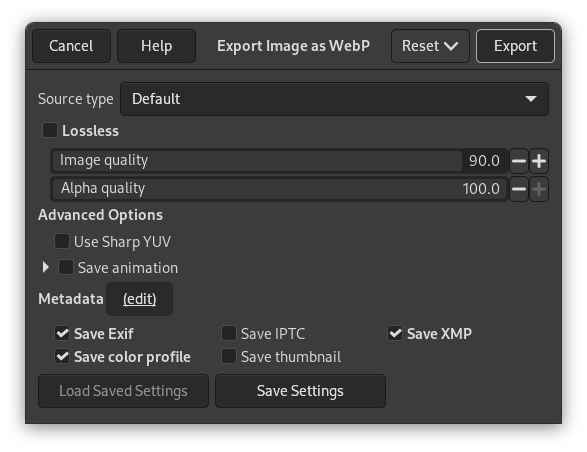
- Tipo sorgente
-
Seleziona il tipo di immagine che si vuole esportare. Presumibilmente questo aiuterà a decidere il modo migliore per comprimere l'immagine.
Le scelte sono: Predefinito, Immagine per immagini digitali, come ritratti o scatti d'interni, Foto per fotografie all'aperto con luce naturale, Disegno per disegni a mano o a linee, con dettagli ad alto contrasto, Icona per immagini colorate di piccole dimensioni e Testo per immagini contenenti principalmente testo.
- Senza perdite
-
Se selezionata, l'immagine verrà salvata mantenendo la qualità originale. Questa opzione disabilita le impostazioni Qualità immagine e Qualità alfa. Se deselezionata, l'immagine verrà salvata in base alle impostazioni di qualità indicate di seguito, il che potrebbe causare una certa perdita di qualità, ma con un rapporto di compressione migliore. Questa è l'impostazione predefinita.
- Qualità immagine, Qualità alfa
-
Queste impostazioni determinano la qualità con cui l'immagine verrà salvata. Una qualità dell'immagine più elevata solitamente comporta una dimensione file maggiore. Quando la dimensione file è importante, è possibile verificare se una qualità inferiore è comunque sufficiente per i propri scopi.
- Usa YUV a fuoco
-
Se selezionata, per esportare l'immagine viene utilizzato un metodo di conversione da RGB a YUV più nitido e accurato. Questo può preservare meglio i dettagli più fini, come le linee sottili, nell'immagine finale. L'impostazione di questa opzione può aumentare il tempo di esportazione di un'immagine ed è disponibile solo se l'opzione Senza perdita non è selezionata.
- Salva animazione
-
Se abilitata, verrà creata un'animazione in cui ogni livello è un fotogramma separato nell'animazione.
Quando si lavora su un'animazione, il nome del livello può essere utilizzato per specificare determinati parametri. Per maggiori dettagli, vedere la sezione sull'esportazione di animazioni.
- Metadati (modifica)
-
Si può fare clic sul collegamento «(modifica)» per aprire l'editor dei metadati per cambiare o aggiungere qualunque metadato che si desideri venga incluso nell'immagine. Nota: sarà inoltre necessario abilitare le relative opzioni di salvataggio dei metadati elencate di seguito.
Le impostazioni dei metadati nella finestra di dialogo di esportazione sostituiscono i valori predefiniti impostati nelle Preferenze di esportazione dei metadati.
- Salva dati Exif
-
Se quest'opzione è abilitata i metadati EXIF verranno salvati nell'immagine esportata.
- Salva dati IPTC
-
Se quest'opzione è abilitata i metadati IPTC verranno salvati nell'immagine esportata.
- Salva dati XMP
-
Se quest'opzione è abilitata i metadati XMP verranno salvati nell'immagine esportata.
- Salva profilo colore
-
Se questa opzione è abilitata il profilo colore verrà salvato nell'immagine esportata.
- Salva miniatura
-
Se questa opzione è abilitata, una miniatura verrà salvata nell'immagine esportata come parte dei metadati EXIF. Ciò comporterà anche il salvataggio di alcuni marcatori EXIF, anche se si ha disabilitato il salvataggio dei metadati EXIF.


