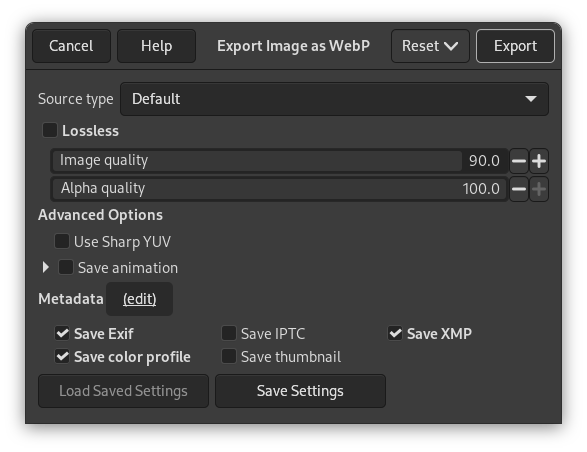
- Тип источника
-
Здесь выбирается тип изображения, которое вы пытаетесь экспортировать. Предположительно это поможет выбрать наилучший способ сжатия изображения.
Варианты: По умолчанию, Изображение для цифровых изображений, например портретов или снимков в помещении, Фото для фотосъёмки на открытом воздухе при естественном освещении, Рисунок от руки или карандашом с высококонтрастными деталями, Значок для цветных изображений небольшого размера и Текст для изображений, содержащих в основном текст.
- Без потерь
-
Если флажок установлен, изображение будет сохранено с сохранением исходного качества. При этом отключаются параметры Качество изображения и Качество альфа. Если флажок снят, изображение будет сохранено в соответствии с приведёнными ниже параметрами качества, что может привести к некоторой потере качества, но с лучшим коэффициентом сжатия. Это значение используется по умолчанию.
- Качество изображения, Качество альфа
-
Эти параметры определяют, с каким качеством будет сохранено изображение. Более высокое качество изображения обычно означает больший размер файла. Если размер файла имеет большое значение, вы можете проверить, подойдёт ли низкое качество для ваших целей.
- Использовать чёткую модель YUV
-
Если флажок установлен, для экспорта изображения используется более чёткий и точный метод преобразования RGB в YUV. Это позволяет лучше сохранить мелкие детали, такие как тонкие линии, на конечном изображении. Установка этого параметра может увеличить время экспорта для изображения, и она возможна только в том случае, если флажок Без потерь не установлен.
- Сохранить анимацию
-
Если включено, будет создана анимация, в которой каждый слой является отдельным кадром.
При работе над анимацией имя слоя можно использовать для указания определённых параметров. Подробнее см. в разделе экспорт анимации.
- Метаданные (изменить)
-
You can click the «(edit)» link to open the metadata editor to change or add any metadata that you want to be included in the image. Note: you will also still need to enable the relevant metadata saving options listed below.
The metadata settings in the export dialog override the default values set in your Metadata Export Preferences.
- Сохранить данные Exif
-
When this option is enabled, EXIF metadata will be saved in the exported image.
- Сохранить данные IPTC
-
When this option is enabled, IPTC metadata will be saved in the exported image.
- Сохранить данные XMP
-
When this option is enabled, XMP metadata will be saved in the exported image.
- Сохранить цветовой профиль
-
When this option is enabled, the color profile will be saved in the exported image.
- Сохранить миниатюру
-
When this option is enabled a thumbnail will be saved in the exported image as part of the EXIF metadata. This will also cause certain EXIF tags to be saved, even if you have disabled saving EXIF metadata.


