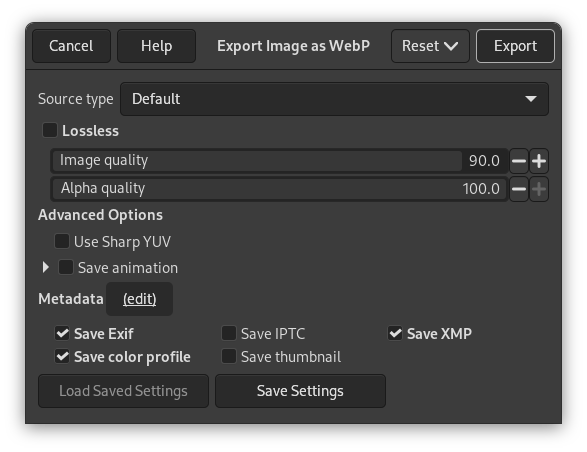
- Kjeldetype
-
Dette vel typen bilete du prøvar å eksportera. Vonleg vil dette hjelpa deg med å bestemma den beste måten å komprimera biletet på.
Vala er: Standard, Bilete for digitale bilete som portrett og innandørs «skot», Foto for utandørs foto med naturleg lys, Teikning for hand- eller linjeteikning med høg kontrast i detaljar, Ikon for små fargerike bilete og Tekst for bilete med mest tekst.
- Utan tap
-
Når denne er merkt, vert biletet lagra slik at den opphavlege kvaliteten vert brukt. Dette slår av innstillingane for Biletkvalitet og Alfakvalitet. Når denne er slått av, vert biletet lagra basert på kvalitetsinnstillingane nedanfor, noko som kan gje tap av kvalitet, men eit betre komprimeringsforhold. Dette er standard.
- Biletkvalitet, Alfakvalitet
-
Desse innstillingane bestemmer kvaliteten på lagringa av biletet. Ein høg kvalitet betyr større fil. Når storleiken på fila er viktig, kan du kontrollera om ein lågare kvalitet likevel er god nok for biletet ditt.
- Bruk skarp YUV
-
Når denne er merkt av, vert det brukt ein skarpare og meir nøyaktig metode for å konvertera frå RGB til YUV ved eksport. Dette kan konservera fine detaljar som tynne linjer betre i det ferdige biletet. Denne innstillinga kan auka tida brukt på eksporteringa og er berre tilgjengeleg viss Tapsfri er slått av.
- Lagra animasjonen
-
Når denne er slått på, vert det laga ein animasjon der kvart lag vert ei ramme i animasjonen.
Når du arbeidar med ein animasjon, kan du setja visse parameter i namnet på laget. Sjåeksportera animasjonar for meir om dette.
- Metadata (rediger)
-
Du kan trykkja på lenkja «(rediger)» for å opna eit vindauge der du kan endra eller leggja til kva metadata som helst som skal leggjast til i biletet. Merk: Du må likevel slå på dei relevante innstillingane for å lagra metadata lista opp nedanfor.
Innstillingane for metadata i eksportvindauget overskriv standardverdiane sett i Innstillingane for metadataeksport.
- Lagra EXIF-data
-
Når dette valet er slått på, vert alle EXIF metadata lagra i det eksporterte biletet.
- Lagra IPTC-data
-
Når dette valet er slått på, vert alle IPTC metadata lagra i det eksporterte biletet.
- Lagra XMP-data
-
Når dette valet er slått på, vert alle XMP metadata lagra i det eksporterte biletet.
- Lagra fargeprofilen
-
Når dette valet er slått på, vert fargeprofilen lagra i det eksporterte biletet.
- Lagra miniatyren
-
Når dette alternativet er slått på, vert det lagra ein miniatyr som ein del av EXIF-dataa. Dette gjer at fleire Exif-taggar vert lagra sjølv om du har slått av å lagra EXIF metadata.


