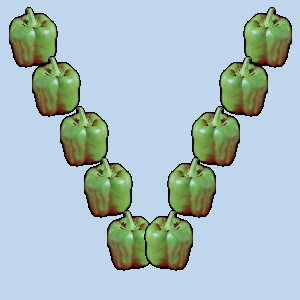
Il disegno simmetrico è supportato sia dagli strumenti di tipo pennello (Matita, Pennello, Gomma, Aerografo, Pennello MyPaint, Clona, Smussa, Scherma) che quelli di tipo a inchiostro. Ci sono diversi tipi di simmetrie, tutte configurabili.
È possibile accedere a questa finestra dalla barra del menu principale tramite: → → .
La finestra di dialogo «Disegno simmetrico» è agganciabile. Consultare la sezione Sezione 2.3, «Pannelli e finestre agganciabili» per saperne di più sul concetto di agganciabilità.
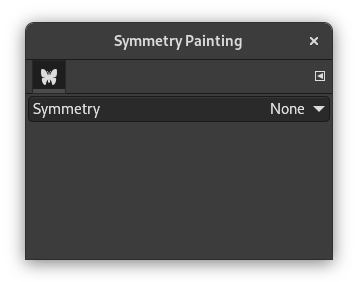
Questa finestra è molto semplice. Si ha un solo elemento Simmetria con un menu a discesa che offre quattro opzioni. Non appena si spunta un tipo di simmetria, appaiono degli assi di simmetria come righe verdi tratteggiate nella finestra immagine ed è possibile cominciare a disegnare con il pennello di propria scelta.
Opzioni
- Simmetria
-
Questa impostazione determina il tipo di pittura simmetrica.
- Nessuno
-
Questa è l'impostazione predefinita. Disattiva il disegno simmetrico.
- Specchio
-
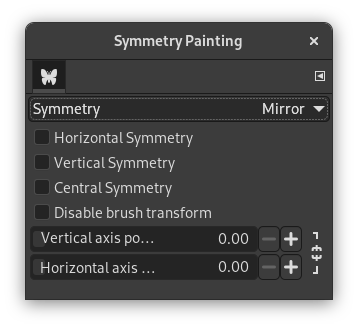
Questo tipo di simmetria rifletterà tutti i tratti come in uno specchio. Esistono diversi tipi di specchiatura. È possibile selezionarne più di uno.
Opzioni specchio
- Simmetria orizzontale
-
Le pennellate verranno riflesse lungo un asse orizzontale.
- Simmetria verticale
-
Le pennellate verranno riflesse lungo un asse verticale.
- Simmetria centrale
-
Le pennellate saranno invertite attorno ad un punto centrale.
- Disabilita la trasformazione del pennello
-
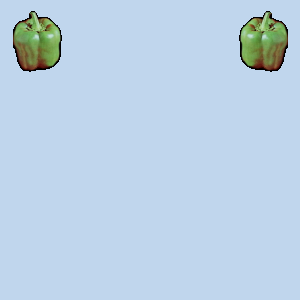
Quando si trasforma il disegno, anche il pennello stesso viene trasformato. Ad esempio, in una trasformazione speculare, non solo il disegno sul lato destro della tela verrà specchiato sul lato sinistro, ma anche il pennello stesso verrà «capovolto» a sinistra.
Se si desidera che le linee disegnate vengano specchiate (o che venga applicata un'altra trasformazione), ma non il contorno del pennello stesso, attivare questa impostazione. Ovviamente, si noterà l'effetto di questa impostazione solo quando si usa un pennello non simmetrico.
- Posizione dell'asse verticale, Posizione dell'asse orizzontale
-
La posizione predefinita per gli assi di simmetria è il centro dell'immagine. Questi cursori consentono di modificare la posizione utilizzata per riflettere le pennellate.
Facendo clic sull'icona del lucchetto accanto ai cursori, si può scegliere se mantenere entrambi i cursori sincronizzati oppure no.
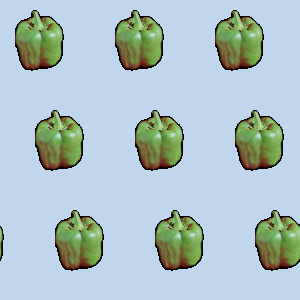
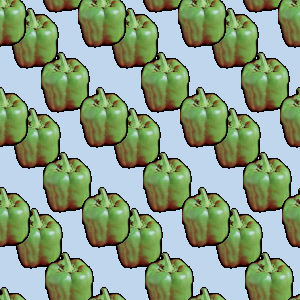
- Piastrellatura
-
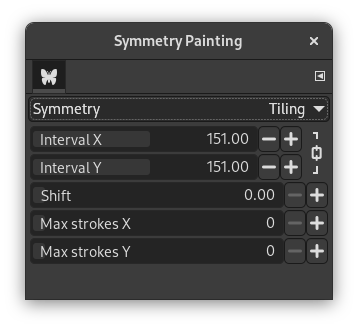
«Piastrellatura» è una simmetria translazionale, che può essere finita (con un massimo di tratti) o infinita. In quest'ultimo caso, è lo strumento perfetto per creare motivi o piastrellature senza soluzione di continuità.
Questa modalità copre l'immagine con tratti a distanze regolari sugli assi X e Y.
Opzioni di piastrellatura
- X intervallo, Y intervallo
-
Questi sono gli intervalli sugli assi X e Y, in pixel, tra i centri di ciascun tratto.
- Maiusc
-
Determina l'ammontare dello spostamento tra le righe sull'asse X, in pixel.
- Tratti max X, Tratti max Y
-
È il numero massimo di pennellate sugli assi X e Y che verranno disegnate sull'immagine. Il valore predefinito è 0, il che significa che non c'è limite.
Facendo clic sull'icona del lucchetto accanto ai cursori, si può scegliere se mantenere entrambi i cursori sincronizzati oppure no.
- Mandala
-
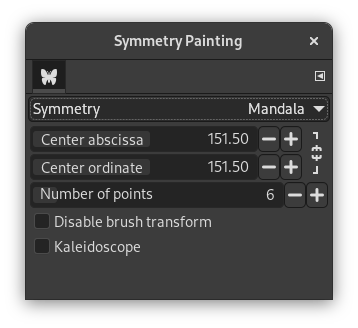
I tratti sono disegnati attorno al centro dato delle opzioni sottostanti.
Opzioni mandala
- Centra ascissa, Centra ordinata
-
Queste coordinate determinano il centro attorno al quale verranno dipinti i tratti del mandala.
Facendo clic sull'icona del lucchetto accanto ai cursori, si può scegliere se mantenere entrambi i cursori sincronizzati oppure no.
- Numero di punti
-
Determina la quantità di pennellate che verranno eseguite ogni volta che si utilizza un pennello.
- Disabilita la trasformazione del pennello
-
Vedere la stessa impostazione per la simmetria Specchio.
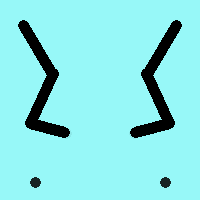
- Caleidoscopio
-
Se abilitata, rispecchia i tratti consecutivi.