Эта команда вставляет содержимое буфера обмена. Конечно, сначала необходимо вызвать команду «Скопировать», чтобы в буфере обмена появилось содержимое.
Нет возможности очистить буфер обмена.
Во вложенном меню предлагается несколько способов вставки содержимого буфера обмена:
Команда создаёт в активном изображении новый слой и вставляет в него содержимое буфера обмена.
Если данные не прямоугольной или квадратной формы, все области, которые не доходят до края холста, остаются прозрачными (автоматически создаётся альфа-канал). Разумеется, перед использованием этой команды необходимо скопировать выделение.
The command creates a new layer in the active image and pastes the clipboard contents at the exact coordinates the contents was originally copied from.
Эта возможность доступна как для обычного буфера обмена, так и для именованных буферов обмена.
Команда создаёт новое изображение и вставляет в него данные из буфера обмена. Если данные не являются прямоугольником или квадратом, то все области за пределами выделения останутся прозрачными (канал альфа создаётся автоматически). Конечно, перед использованием этой команды необходимо скопировать выделение, чтобы получить изображение с теми же размерами, что и выделение.
Эта команда аналогична команде → → .
Команда создаёт в активном изображении новый слой и вставляет содержимое буфера обмена точно на то место, откуда было скопировано исходное содержимое.
Если данные не прямоугольной или квадратной формы, все области, которые не доходят до края холста, остаются прозрачными (автоматически создаётся альфа-канал). Разумеется, перед использованием этой команды необходимо скопировать выделение.
![[Примечание]](images/note.png)
|
Примечание |
|---|---|
|
В любой момент времени может существовать только одно плавающее выделение. Нельзя работать с другими слоями, пока есть плавающее выделение, и его необходимо либо закрепить, либо удалить. |
The command creates a floating selection in the active image and pastes the clipboard contents into it at the exact coordinates the contents was originally copied from.
Если данные не прямоугольной или квадратной формы, все области, которые не доходят до края холста, остаются прозрачными (автоматически создаётся альфа-канал). Разумеется, перед использованием этой команды необходимо скопировать выделение.
|
|
Примечание |
|---|---|
|
В любой момент времени может существовать только одно плавающее выделение. Нельзя работать с другими слоями, пока есть плавающее выделение, и его необходимо либо закрепить, либо удалить. |
Команда заменяет содержимое текущего выделения содержимым буфера обмена и превращает его в плавающее выделение.
Данные буфера обмена обрезаются выделением, но данные изображения в нём можно перемещать, если они выходят за пределы выделения.
Если выделения нет, то команда «Вставить в выделение» вставляет данные из буфера обмена в центр холста, как и команда «Вставить».
|
|
Примечание |
|---|---|
|
В любой момент времени может существовать только одно плавающее выделение. Нельзя работать с другими слоями, пока есть плавающее выделение, и его необходимо либо закрепить, либо удалить. |
Команда заменяет содержимое текущего выделения содержимым буфера обмена в тех координатах, откуда оно было первоначально скопировано, и превращает его в плавающее выделение.
Данные буфера обмена обрезаются выделением, но данные изображения в нём можно перемещать, если они выходят за пределы выделения.
Если выделения нет, то команда «Вставить в выделение на место» вставляет данные из буфера обмена в центр холста, как и команда «Вставить».
|
|
Примечание |
|---|---|
|
В любой момент времени может существовать только одно плавающее выделение. Нельзя работать с другими слоями, пока есть плавающее выделение, и его необходимо либо закрепить, либо удалить. |
Эта команда открывает окно диалога, позволяющего назвать новую кисть. Кисть появится в диалоге кистей.
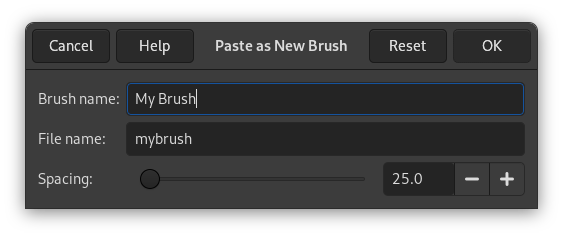
- Название кисти
-
Brush name is the name that will be shown in the «Brushes» Dialog.
- Название файла
-
Новая кисть сохранится как Название файла (с расширением
.gbr) в личной пользовательской папкеbrushes. - Интервал
-
Интервал: когда кисть рисует линию, фактически происходит повторный оттиск значка кисти. Если эти оттиски находятся очень близко друг к другу, возникает впечатление сплошной линии.
Эта команда открывает окно диалога, позволяющего указать название новой текстуры. Эта текстура появится в диалоге текстур.
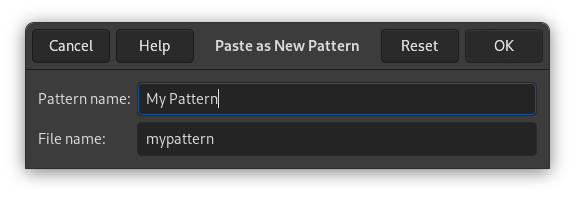
- Название текстуры
-
Pattern name is the name that will be shown in the «Patterns» Dialog.
- Название файла
-
Новая текстура сохранится как Название файла (с расширением
.pat) в пользовательской папкеpatterns.


