Aquesta ordre enganxa els continguts del porta-retalls. Per descomptat, primer heu d'utilitzar l'ordre «Copia», perquè així hi hagi alguna cosa al porta-retalls.
There is no way to empty the clipboard.
El submenú ofereix diverses maneres d'enganxar el contingut del porta-retalls:
L'ordre crea una nova capa a la imatge activa i hi enganxa el contingut del porta-retalls.
Si les dades no són rectangulars o quadrades, les regions que no s'estenen fins a la vora del llenç queden transparents (es crea automàticament un canal alfa). Per descomptat, heu de copiar la selecció abans d'utilitzar aquesta ordre.
The command creates a new layer in the active image and pastes the clipboard contents at the exact coordinates the contents was originally copied from.
Aquesta característica està disponible tant pel porta-retalls com per la memòria intermèdia.
L'ordre crea una imatge nova i hi enganxa la informació d'imatge del porta-retalls. Si la imatge no és rectangular o quadrada, les regions que estan fora queden transparents (es crea automàticament un canal alfa). Heu de copiar la selecció abans d'usar aquesta ordre, de manera que aconseguireu una imatge amb la mateixa mida que la selecció.
Aquesta ordre funciona igual que l'ordre → → .
L'ordre crea una selecció flotant a la imatge activa i hi enganxa el contingut del porta-retalls.
Si les dades no són rectangulars o quadrades, les regions que no s'estenen fins a la vora del llenç queden transparents (es crea automàticament un canal alfa). Per descomptat, heu de copiar la selecció abans d'utilitzar aquesta ordre.
![[Nota]](images/note.png)
|
Nota |
|---|---|
|
Només podeu tenir una selecció flotant alhora. No podeu treballar en cap altra capa mentre hi hagi una selecció flotant, heu d'ancorar-la o eliminar-la. |
The command creates a floating selection in the active image and pastes the clipboard contents into it at the exact coordinates the contents was originally copied from.
Si les dades no són rectangulars o quadrades, les regions que no s'estenen fins a la vora del llenç queden transparents (es crea automàticament un canal alfa). Per descomptat, heu de copiar la selecció abans d'utilitzar aquesta ordre.
|
|
Nota |
|---|---|
|
Només podeu tenir una selecció flotant alhora. No podeu treballar en cap altra capa mentre hi hagi una selecció flotant, heu d'ancorar-la o eliminar-la. |
L'ordre reemplaça el contingut de la selecció actual amb el contingut del porta-retalls i el converteix en una selecció flotant.
La selecció retalla les dades del porta-retalls, però les dades de la imatge encabides encara es poden moure si s'estén fora de la selecció.
Si no hi ha cap selecció, l'ordre «Enganxa com a dades flotants a la selecció» col·loca les dades del porta-retalls al centre del llenç, tal com fa l'ordre «Enganxa».
|
|
Nota |
|---|---|
|
Només podeu tenir una selecció flotant alhora. No podeu treballar en cap altra capa mentre hi hagi una selecció flotant, heu d'ancorar-la o eliminar-la. |
L'ordre substitueix el contingut de la selecció actual pel contingut del porta-retalls, a les coordenades exactes de les quals es va copiar originalment el contingut, i el converteix en una selecció flotant.
La selecció retalla les dades del porta-retalls, però les dades de la imatge encabides encara es poden moure si s'estén fora de la selecció.
Si no hi ha cap selecció, l'ordre «Enganxa com a dades flotants en la selecció al seu lloc» col·loca les dades del porta-retalls al centre del llenç, tal com fa l'ordre «Enganxa».
|
|
Nota |
|---|---|
|
Només podeu tenir una selecció flotant alhora. No podeu treballar en cap altra capa mentre hi hagi una selecció flotant, heu d'ancorar-la o eliminar-la. |
Aquesta ordre obre una finestra de diàleg que us permet posar nom al pinzell nou. El pinzell apareix al diàleg Pinzells.

- Nom del pinzell
-
Brush name is the name that will be shown in the «Brushes» Dialog.
- Nom del fitxer
-
El pinzell nou es guarda com a Nom del fitxer (amb l'extensió
.gbr) en el teu directoripinzellspersonal. - Espaiat
-
Espaiat: quan el pinzell dibuixa una línia, estampa la icona del pinzell repetidament. Si els estampats estan propers, sembla que sigui una línia contínua.
Aquesta ordre obre una finestra de diàleg que us permet posar nom al nou patró. El patró apareix a diàleg de patrons.
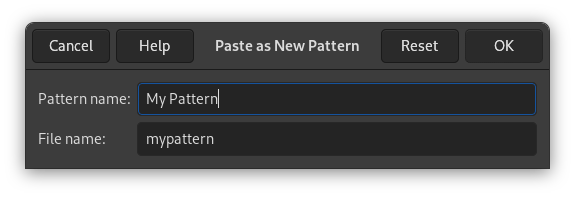
- Nom del patró
-
Pattern name is the name that will be shown in the «Patterns» Dialog.
- Nom del fitxer
-
El patró nou es guardarà com a Nom del fitxer (amb l'extensió
.pat) en la vostra carpeta depatronspersonal.


