Detta kommando klistrar in innehållet från urklipp. Du behöver förstås använda kommandot ”Kopiera” före så att du har något i urklipp.
Det finns inget sätt att tömma urklipp.
Undermenyn erbjuder flera sätt att klistra in innehållet från urklipp:
Kommandot skapar ett nytt lager i den aktiva bilden och klistrar in urklippsinnehåll i det.
Om data inte är rektangulära eller kvadratiska kommer regioner som inte sträcker sig ut till kanten på ritytan att förbli transparenta (en alfakanal skapas automatiskt). Du kommer förstås behöva kopiera din markering innan du använder detta kommando.
Kommandot skapar ett nytt lager i den aktiva bilden och klistrar in urklippsinnehåll på de exakta koordinater som innehållet ursprungligen kopierades från.
Denna funktion är tillgänglig både för det vanliga urklippet och namngivna buffertar.
Kommandot skapar en ny bild och klistrar in bilddata från urklipp i den. Om data inte är rektangulära eller kvadratiska kommer regioner utanför markeringen förbli transparenta (en alfakanal skapas automatiskt). Du kommer förstås behöva kopiera din markering innan du använder detta kommando, så att du får en bild med samma dimensioner som markeringen.
Detta kommando har samma åtgärd som kommandot → → .
Kommandot skapar en flytande markering i den aktiva bilden och klistrar in urklippsinnehållet i den.
Om data inte är rektangulära eller kvadratiska kommer regioner som inte sträcker sig ut till kanten på ritytan att förbli transparenta (en alfakanal skapas automatiskt). Du kommer förstås behöva kopiera din markering innan du använder detta kommando.

|
Notera |
|---|---|
|
Du kan endast ha en flytande markering åt gången. Du kan inte arbeta på något annat lager medan det finns en flytande markering. Du behöver då antingen förankra den eller ta bort den. |
Kommandot skapar en flytande markering i den aktiva bilden och klistrar in urklippsinnehållet i den på de exakta koordinater som innehållet ursprungligen kopierades från.
Om data inte är rektangulära eller kvadratiska kommer regioner som inte sträcker sig ut till kanten på ritytan att förbli transparenta (en alfakanal skapas automatiskt). Du kommer förstås behöva kopiera din markering innan du använder detta kommando.
|
|
Notera |
|---|---|
|
Du kan endast ha en flytande markering åt gången. Du kan inte arbeta på något annat lager medan det finns en flytande markering. Du behöver då antingen förankra den eller ta bort den. |
Kommandot ersätter innehållet i aktuell markering med innehållet i urklipp och omvandlar det till en flytande markering.
Urklippsdata klipps av markeringen, men bilddata i den kan fortfarande flyttas om de sträcker ut sig utanför markeringen.
Om ingen markering finns placerar kommandot ”Klistra in som flytande data i markering” data från urklipp i ritytans mitt, som kommandot ”Klistra in” gör.
|
|
Notera |
|---|---|
|
Du kan endast ha en flytande markering åt gången. Du kan inte arbeta på något annat lager medan det finns en flytande markering. Du behöver då antingen förankra den eller ta bort den. |
Kommandot ersätter innehållet i den aktuella markeringen med innehållet i urklipp, på de exakta koordinater som innehållet ursprungligen kopierades från, och omvandlar det till en flytande markering.
Urklippsdata klipps av markeringen, men bilddata i den kan fortfarande flyttas om de sträcker ut sig utanför markeringen.
Om ingen markering finns placerar kommandot ”Klistra in som flytande data på plats i markering” data från urklipp i ritytans mitt, som kommandot ”Klistra in” gör.
|
|
Notera |
|---|---|
|
Du kan endast ha en flytande markering åt gången. Du kan inte arbeta på något annat lager medan det finns en flytande markering. Du behöver då antingen förankra den eller ta bort den. |
Detta kommando öppnar ett dialogfönster som låter dig namnge den nya penseln. Penseln visas i penseldialogen.
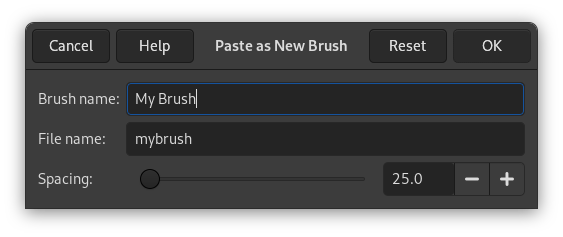
- Penselnamn
-
Penselnamn är namnet som kommer visas i dialogen ”Penslar”.
- Filnamn
-
Den nya penseln sparas som Filnamn (med ändelsen
.gbr) i din personligabrushes-mapp. - Mellanrum
-
Mellanrum: Då penseln ritar en linje stämplar den egentligen upprepade gånger med penselikonen. Om penselmärken är väldigt nära varandra så ger det intrycket av en kontinuerlig linje.
Detta kommando öppnar ett dialogfönster som låter dig namnge ditt nya mönster. Mönstret kommer visas i mönsterdialogen.
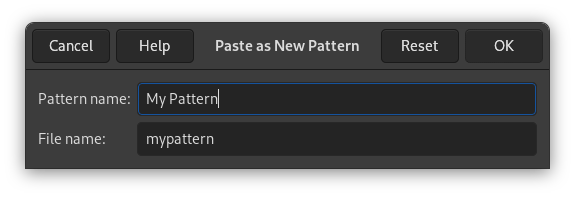
- Mönsternamn
-
Mönsternamn är namnet som kommer visas i dialogen ”Mönster”.
- Filnamn
-
Det nya mönstret sparas som Filnamn (med ändelsen
.pat) i din personligapatterns-mapp.


