![[Nota]](images/note.png)
|
Nota |
|---|---|
|
El format PNG suporta imatges indexades. L'ús de menys colors produeix un fitxer més lleuger; això és especialment útil per a crear imatges web; consulteu Secció 6.6, «Mode indexat». Els ordinadors treballen amb blocs de 8 bits anomenats «Byte». Un byte permet 256 colors. Reduir el nombre de colors per sota de 256 no és útil: s'utilitzarà un byte de totes maneres i no es reduirà la mida del fitxer. A més, el format «PNG8», com el GIF, utilitza un bit per a codificar la transparència; només permet dos nivells de transparència: transparent o opac. |
- Format de píxels
-
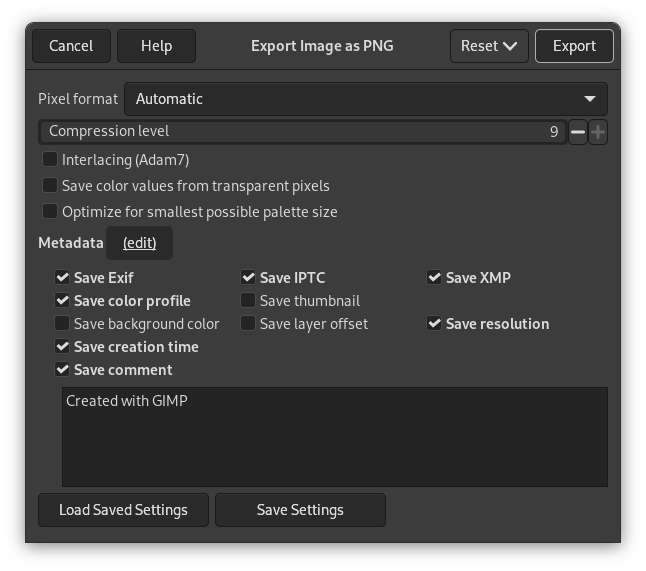
Per defecte, la vostra imatge PNG s'exporta en format píxel que s'assembla a la configuració de la vostra imatge en el GIMP. Normalment és el que voleu, però quan necessiteu un format de sortida específic, podeu canviar-lo ací a 8 o 16 bits per canal RGB o escala de grisos, amb o sense canal alfa.
- Nivell de compressió
-
Ja que la compressió no té pèrdua, l'únic motiu per a utilitzar un nivell de compressió inferior a 9 seria per l'ús d'un ordinador lent que necessitaria molt de temps per a comprimir un fitxer. No hi ha res a témer en la descompressió: és igual de ràpida sigui quin sigui el nivell de compressió.
- Entrellaçat
-
Marcar entrellaça permet que una imatge en una pàgina web es mostri progressivament mentre es descarrega. La mostra progressiva de la imatge és útil en connexions amb velocitats lentes, ja que permet interrompre la descàrrega d'imatges sense interès; avui, l'entrellaçat s'utilitza poc a causa de les connexions més ràpides.
- Desa el valor dels colors dels píxels transparents
-
Quan aquesta opció està marcada, els valors del color es desen fins i tot si els píxels són completament transparents. Però això només és possible si hi ha una sola capa, i no una composició fusionada. Quan s'exporta una imatge multicapes a un format de fitxer d'una sola capa, no hi ha manera que el GIMP preservi els valors del color en els píxels transparents.
- Metadades (edició)
-
You can click the «(edit)» link to open the metadata editor to change or add any metadata that you want to be included in the image. Note: you will also still need to enable the relevant metadata saving options listed below.
The metadata settings in the export dialog override the default values set in your Metadata Export Preferences.
- Desa les dades EXIF
-
When this option is enabled, EXIF metadata will be saved in the exported image.
- Desa les dades IPTC
-
When this option is enabled, IPTC metadata will be saved in the exported image.
- Desa les dades XMP
-
When this option is enabled, XMP metadata will be saved in the exported image.
- Desa el perfil del color
-
When this option is enabled, the color profile will be saved in the exported image.
- Desa la miniatura
-
When this option is enabled a thumbnail will be saved in the exported image as part of the EXIF metadata. This will also cause certain EXIF tags to be saved, even if you have disabled saving EXIF metadata.
- Desa el color del fons
-
Si la imatge té múltiples nivells de transparència, els navegadors d'Internet que només reconeixen dos nivells, utilitzaran el color del fons de la caixa d'eines que heu desat marcant aquesta opció.
- Desa el desplaçament de la capa
-
El PNG suporta un valor de desplaçament anomenat «oFFs chunk», que proporciona dades de la posició. Malauradament, el suport de desplaçament PNG en el GIMP no funciona, o almenys no és compatible amb altres aplicacions. No activeu els desplaçaments, deixeu que el GIMP aplani les capes abans de desar i no tindreu problemes.
- Desa la resolució
-
Desa la resolució de la imatge, en PPP (punts per polzada).
- Desa el moment de creació
-
Data en què es va desar el fitxer.
- Desa el comentari
-
Podeu llegir aquest comentari en les Propietats d'imatge.
- Desa la configuració
-
Feu clic per a desar la configuració actual. Més tard, podreu utilitzar per carregar la configuració desada.


