![[Opmerking]](images/note.png)
|
Opmerking |
|---|---|
|
De indeling PNG ondersteunt geïndexeerde afbeeldingen. Gebruikt minder kleuren, resulteert daarom in een kleiner bestand; dit is speciaal nuttig voor het maken van afbeeldingen voor het web; bekijk Paragraaf 6.6, “Modus Geïndexeerd”. Computers werken met 8 bits blokken, genaamd “Byte”. Een byte staat 256 kleuren toe. Verminderen van het aantal kleuren tot minder dan 256 is niet nuttig: een byte zal sowieso worden gebruikt en de bestandsgrootte zal niet minder zijn. Meer nog, deze indeling “PNG8”, net als GIF, gebruikt slechts een bit voor transparantie; slechts twee niveaus voor transparantie zijn mogelijk, transparant of ondoorzichtig. |
- Pixelindeling
-
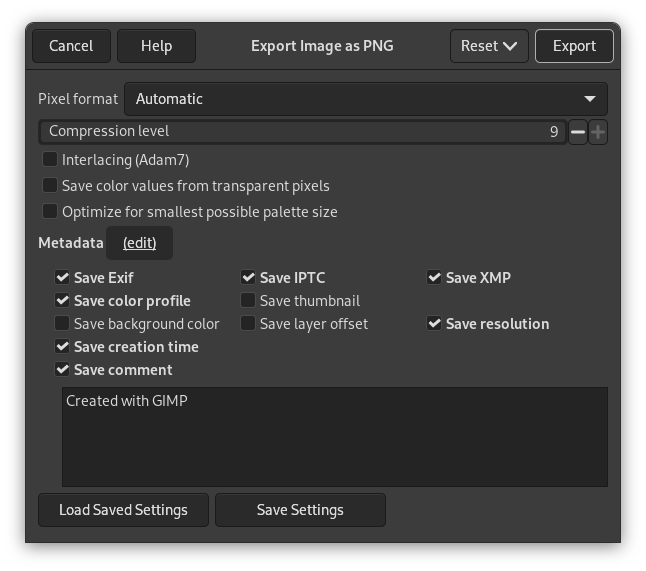
Standaard wordt uw afbeelding PNG geëxporteerd in een pixelindeling die de instellingen van uw afbeelding in GIMP weergeeft. Dat is gewoonlijk wat u wilt, maar als u een specifieke indeling voor de uitvoer wilt, kunt u dat hier wijzigen naar 8 of 16 bits per kanaal RGB of Grijswaarden, met of zonder alfakanaal.
- Compressieniveau
-
Omdat comprimeren niet zonder verlies is, is de enige reden, om een compressieniveau lager dan 9 te gebruiken, als het te lang duurt om een bestand op een trage computer te comprimeren. Niets te vrezen van decomprimeren: het is net zo snel voor elk compressieniveau.
- Interlacing
-
Selecteren van interlace maakt het mogelijk een afbeelding op een webpagina progressief weer te geven als die wordt gedownload. Progressieve weergave van de afbeelding is nuttig met lage snelheden van de verbinding, omdat u een afbeelding kunt stoppen die niet van belang is; interlace is vandaag de dag minder van belang, vanwege de hogere snelheden van verbindingen.
- Kleurwaarden van transparante beeldpunten opslaan
-
Als deze optie is geselecteerd, worden de kleurwaarden opgeslagen, zelfs als de pixels volledig transparant zijn. Maar dit is alleen mogelijk met een enkele laag, niet met een samengestelde compositie. Wanneer een afbeelding met meerdere lagen wordt geëxporteerd naar een bestandsindeling met een enkele laag, is er geen manier waarop GIMP de kleurwaarden in de transparante pixels zou kunnen behouden.
- Metagegevens (bewerken)
-
U kunt op de link “(bewerken)” klikken om de bewerker voor de metadata te openen om metadata te wijzigen of toe te voegen, die u wilt hebben opgenomen in de afbeelding. Opmerking: u zult nog steeds de relevante opties voor het opslaan van de metadata, die hieronder zijn vermeld, moeten inschakelen.
De instellingen voor de metadata in het dialoogvenster voor exporteren overschrijven de standaard waarden die zijn ingesteld in uw Voorkeuren voor exporteren van metadata.
- Exif-gegevens opslaan
-
Wanneer deze optie is ingeschakeld, zullen EXIF-metagegevens worden opgeslagen in de geëxporteerde afbeelding.
- IPTC-gegevens opslaan
-
Wanneer deze optie is ingeschakeld, zullen IPTC-metagegevens worden opgeslagen in de geëxporteerde afbeelding.
- XMP-gegevens opslaan
-
Wanneer deze optie is ingeschakeld, zullen XMP-metagegevens worden opgeslagen in de geëxporteerde afbeelding.
- Kleurprofiel opslaan
-
Wanneer deze optie is ingeschakeld, zal het kleurprofiel worden opgeslagen in de geëxporteerde afbeelding.
- Miniatuur opslaan
-
Wanneer deze optie is ingeschakeld zal een miniatuur worden opgeslagen als deel van de EXIF-metagegevens. Dit zal ervoor zorgen dat bepaalde tags voor EXIF ook worden opgeslagen, zelfs als u het opslaan van metagegevens van EXIF hebt uitgeschakeld.
- Achtergrondkleur opslaan
-
Sommige browsers, bijv. IE t/m versie 6, berekenden transparantie in maximaal 2 lagen. Had een afbeelding meer dan 2 transparante lagen dan werd de achtergrondkleur van de afbeelding ingevuld. Daarvoor kon het dus nuttig zijn om die op te slaan.
- Verschuiving laag opslaan
-
PNG ondersteunt een waarde voor verschuiving, genaamd de “oFFs chunk”, die gegevens over positie verschaft. Helaas is de ondersteuning van verschuiving in PNG in GIMP defect, of ten minste niet compatibel met andere toepassingen, en dat is al lang zo. Schakel verschuivingen niet in, laat GIMP de lagen afvlakken voor het opslaan en u zult geen problemen hebben.
- Resolutie opslaan
-
De Resolutie van de afbeelding, in ppi (pixels per inch) Opslaan.
- Creatiedatum opslaan
-
Datum en tijd dat de afbeelding wordt opgeslagen.
- Opmerking opslaan
-
Deze opmerking kunt u dan teruglezen in de Afbeeldingsinfo.
- Instellingen opslaan
-
Klik erop om de huidige instellingen op te slaan. Later kunt u gebruiken om de opgeslagen instellingen te laden.


