![[Bemærk]](images/note.png)
|
Bemærk |
|---|---|
|
PNG-formatet understøtter billeder med indekserede farver. Anvendes færre farver, giver det en mindre fil. Det er særligt nyttigt til billeder til nettet (se Afsnit 6.6, “Indekseret tilstand”). Computere arbejder med blokke af 8 bit kaldet en “byte”. En byte tillader 256 farver. Det hjælper ikke at reducere antallet af farver til mindre end 256: Der vil stadig bruges en byte og filen vil ikke blive mindre. “PNG8”-formatet anvender, ligesom GIF, kun en bit til gennemsigtighed, så kun to tilstande er mulige: gennemsigtig eller uigennemsigtig. |
- Pixelformat
-
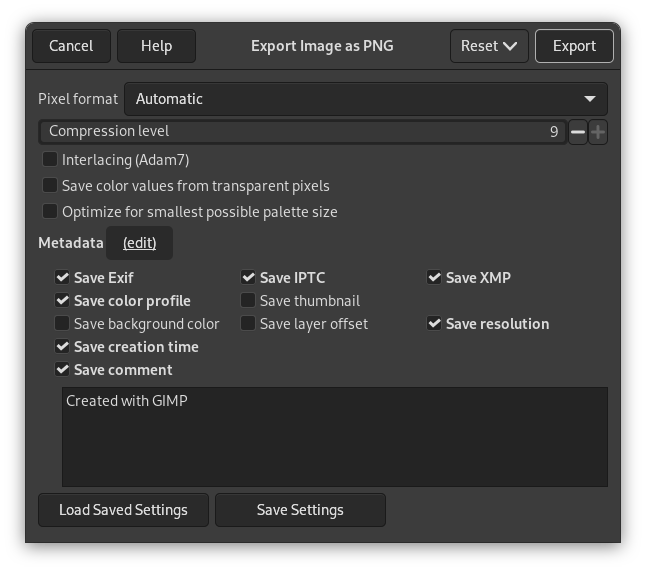
Som standard eksporteres dit PNG-billede i et pixelformat, der ligner indstillingerne for dit billede i GIMP. Det er normalt det, du ønsker, men når du har brug for et specifikt outputformat, kan du ændre det her til 8 eller 16 bit pr. kanal RGB eller gråtoner (med eller uden alfakanal).
- Komprimeringsniveau
-
Da komprimering er tabsfri, er den eneste grund til at bruge et lavere komprimeringsniveau end 9, at komprimeringen på en langsom computer kan tage lang tid. Der er ikke noget at være bange for ved dekomprimering: Hastigheden er den samme uanset komprimeringsniveauet.
- Gradvis indlæsning (Adam7)
-
Afkrydses Indlæs gradvist, vil et billede på en webside blive vist progressivt, efterhånden som det hentes. Progressiv billedvisning er nyttig på langsomme internetforbindelser, fordi du kan stoppe indlæsningen af et billede, som ikke har interesse. Gradvis indlæsning er mindre nyttig i dag med vores hurtigere internetforbindelser.
- Gem farveværdier fra gennemsigtige pixels
-
Når denne indstilling er afkrydset, gemmes farveværdierne, selv hvis pixlerne er helt gennemsigtige. Det er kun muligt med et enkelt lag og ikke med en forenet komposition. Når et billede med flere lag eksporteres til et filformat med et enkelt lag, kan GIMP ikke bevare de gennemsigtige pixels' farveværdier.
- Metadata (redigér)
-
You can click the “(edit)” link to open the metadata editor to change or add any metadata that you want to be included in the image. Note: you will also still need to enable the relevant metadata saving options listed below.
The metadata settings in the export dialog override the default values set in your Metadata Export Preferences.
- Gem Exif-data
-
When this option is enabled, EXIF metadata will be saved in the exported image.
- Gem IPTC-data
-
When this option is enabled, IPTC metadata will be saved in the exported image.
- Gem XMP-data
-
When this option is enabled, XMP metadata will be saved in the exported image.
- Gem farveprofil
-
When this option is enabled, the color profile will be saved in the exported image.
- Gem miniature
-
When this option is enabled a thumbnail will be saved in the exported image as part of the EXIF metadata. This will also cause certain EXIF tags to be saved, even if you have disabled saving EXIF metadata.
- Gem baggrundsfarve
-
Har billedet mange gennemsigtighedsniveauer, vil internetbrowsere, som kun genkender to niveauer, bruge værktøjskassens baggrundsfarve i stedet.
- Gem lagforskydning
-
PNG understøtter en forskydningsværdi kaldet “oFFs chunk”, som indeholder data om placering. Desværre virker understøttelsen af PNG-forskydning i GIMP ikke, eller er ikke kompatibel med andre programmer, og har været det længe. Aktivér ikke lagforskydning, men lad GIMP lægge lagene sammen, før billedet gemmes, og der vil ikke være nogen problemer.
- Gem opløsning
-
Gem billedets opløsning (i ppi, pixels pr. inch).
- Gem oprettelsesdato
-
Datoen filen blev gemt.
- Gem kommentar
-
Du kan læse kommentaren i Billedegenskaber.
- Gem indstillinger
-
Klik for at gemme de aktuelle indstillinger. Senere kan du bruge for at indlæse de gemte indstillinger.


