![[Nota]](images/note.png)
|
Nota |
|---|---|
|
Dato che il formato PNG supporta le immagini indicizzate, è utile ridurre il numero di colori prima di salvare, se si vuole ottenere file piccoli e compatti, comodi per il Web. Vedere la sezione Sezione 6.6, «Modalità indicizzata». I computer lavorano su blocchi di 8 bit chiamati «Byte». Un byte permette 256 colori. Riducendo il numero di colori sotto i 256 non è utile: verrà comunque usato un byte e la dimensione del file non verrà ridotta. Inoltre, questo formato «PNG8», come il GIF, usa solo un bit per la trasparenza; sono utilizzabili perciò solo due livelli di trasparenza: trasparente e opaco. |
- Formato pixel
-
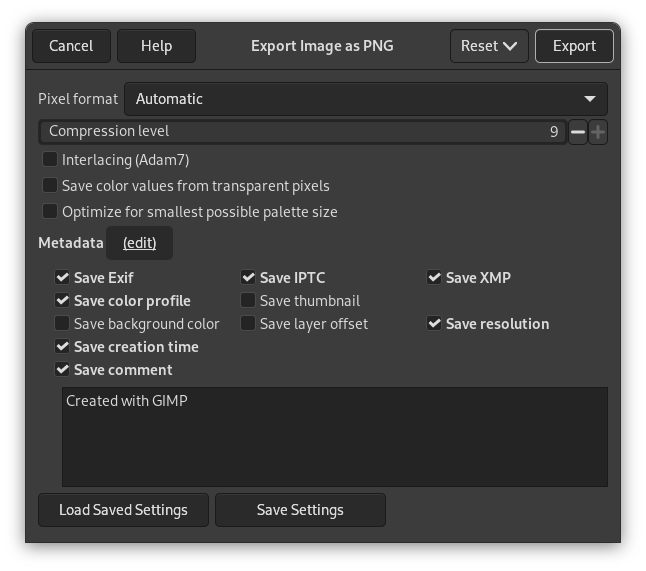
Per impostazione predefinita, l'immagine PNG viene esportata in un formato pixel simile alle impostazioni dell'immagine in GIMP. Questo è solitamente il formato desiderato, ma se si necessita di un formato specifico, è possibile modificarlo qui in RGB o scala di grigi a 8 o 16 bit per canale, con o senza canale alfa.
- Livello di compressione
-
Dato che la compressione non degrada l'immagine (lossy), l'unica ragione per usare un livello di compressione inferiore a 9 può essere solo il lungo tempo necessario per comprimere un'immagine con un computer lento. Nessuna controindicazione invece per la decompressione dato che è veloce indipendentemente dal livello di compressione usato.
- Interlacciamento
-
L'abilitazione dell'interlacciamento permette il caricamento progressivo delle immagini durante lo scaricamento dal web. La visualizzazione progressiva è utile con connessioni lente, dato che consente di bloccare il caricamento di un'immagine indesiderata una volta che ne è stato intravisto il contenuto; l'interlacciamento non è più di moda oggigiorno a causa delle maggiori velocità di trasferimento delle linee che lo rendono poco utile.
- Salva valori colore dai punti trasparenti
-
Quando questa opzione è selezionata, i valori di colore vengono salvati anche se i pixel sono completamente trasparenti. Ma ciò è possibile solo con un unico livello, non con una composizione fusa. Quando un'immagine multilivello viene esportata in un formato a livello singolo, non c'è modo per GIMP di conservare i valori di colore nei pixel trasparenti.
- Metadati (modifica)
-
Si può fare clic sul collegamento «(modifica)» per aprire l'editor dei metadati per cambiare o aggiungere qualunque metadato che si desideri venga incluso nell'immagine. Nota: sarà inoltre necessario abilitare le relative opzioni di salvataggio dei metadati elencate di seguito.
Le impostazioni dei metadati nella finestra di dialogo di esportazione sostituiscono i valori predefiniti impostati nelle Preferenze di esportazione dei metadati.
- Salva dati Exif
-
Se quest'opzione è abilitata i metadati EXIF verranno salvati nell'immagine esportata.
- Salva dati IPTC
-
Se quest'opzione è abilitata i metadati IPTC verranno salvati nell'immagine esportata.
- Salva dati XMP
-
Se quest'opzione è abilitata i metadati XMP verranno salvati nell'immagine esportata.
- Salva profilo colore
-
Se questa opzione è abilitata il profilo colore verrà salvato nell'immagine esportata.
- Salva miniatura
-
Se questa opzione è abilitata, una miniatura verrà salvata nell'immagine esportata come parte dei metadati EXIF. Ciò comporterà anche il salvataggio di alcuni marcatori EXIF, anche se si ha disabilitato il salvataggio dei metadati EXIF.
- Salva colore di sfondo
-
Se l'immagine possiede molti livelli di trasparenza, i programmi di visualizzazione delle pagine web che riconoscono solo due livelli useranno invece il colore di sfondo impostato nel pannello degli strumenti.
- Salva spostamento livello
-
Il formato PNG supporta un valore di spostamento chiamato «oFFs chunk», che fornisce dei dati posizionali. Sfortunatamente, la gestione dello scostamento PNG in GIMP attualmente non funziona, o per lo meno, non è compatibile con altre applicazioni, e questa situazione, purtroppo, si protrae da molto tempo. È consigliabile non abilitare gli scostamenti, e lasciare che GIMP appiattisca i livelli prima del salvataggio. In questo modo non si riscontreranno problemi.
- Salva risoluzione
-
Salva la risoluzione dell'immagine in PPI (pixel per pollice).
- Salva data di creazione
-
Data il salvataggio del file.
- Salva commento
-
Si può leggere questo commento nelle Proprietà dell'immagine.
- Salva impostazioni
-
Fare clic per salvare le impostazioni correnti. Successivamente si può usare il pulsante per ricaricare le impostazioni salvate.


