![[Nota]](images/note.png)
|
Nota |
|---|---|
|
El formato PNG soporta imágenes indexadas. El uso de menos colores da como resultado un archivo más pequeño; esto es especialmente útil para crear imágenes web; consulte la Sección 6.6, “Modo indexado”. Los ordenadores trabajan con bloques de 8 bits llamados “Byte”. Un byte permite 256 colores. Reducir el número de colores por debajo de 256 no es útil: se usará un byte de todos modos y el archivo no será más pequeño. Además, este formato “PNG8”, como el GIF, sólo usa un bit para la transparencia; sólo hay dos niveles de transparencia, transparente u opaco. |
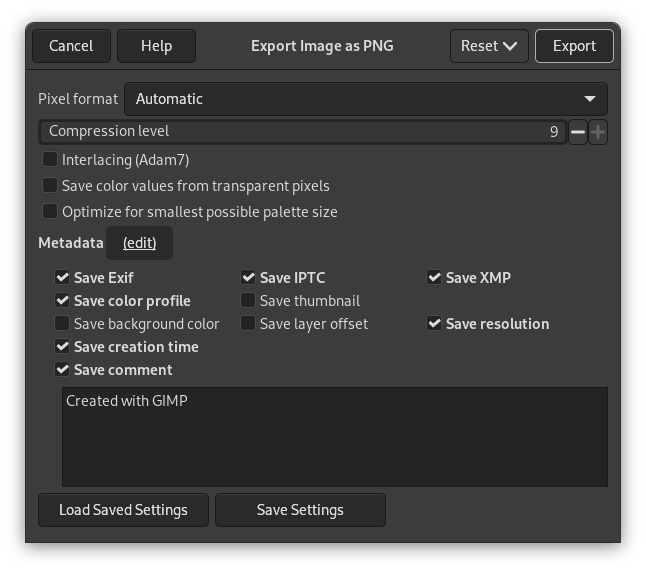
- Pixel format
-
By default your PNG image is exported in a pixelformat that resembles the settings of your image in GIMP. This is usually what you want, but when you need a specific output format you can change this here to 8 or 16 bits per channel RGB or Grayscale, with or without alpha channel.
- Nivel de compresión
-
Ya que la compresión no tiene pérdida, la única razón para usar un nivel de compresión menor que 9 es si se necesita mucho tiempo para comprimir un archivo en un ordenador lento. No hay nada que temer en la descompresión: es igual de rápido cualquiera que sea el nivel de compresión.
- Interlacing
-
Marcar «entrelazar» permite que una imagen en una página web se muestre progresivamente según se descarga. La muestra progresiva de la imagen es útil en conexiones con velocidades bajas, porque puede para una imagen sin interés; entrelazar se usa poco hoy en día con las conexiones más rápidas.
- Guardar los valores de color de los píxeles transparentes
-
Cuando esta opción está marcada, los valores de color se guardan incluso si los píxeles con completamente transparentes. Pero esto sólo es posible con una única capa, no con una composición mezclada. Cuando se exporta una imagen con varias capas a un formato de archivo de una sola capa, no hay manera de que GIMP guarde los valores de color en los píxeles transparentes.
- Metadatos (editar)
-
You can click the “(edit)” link to open the metadata editor to change or add any metadata that you want to be included in the image. Note: you will also still need to enable the relevant metadata saving options listed below.
The metadata settings in the export dialog override the default values set in your Metadata Export Preferences.
- Guardar los datos Exif
-
When this option is enabled, EXIF metadata will be saved in the exported image.
- Guardar los datos IPTC
-
When this option is enabled, IPTC metadata will be saved in the exported image.
- Guardar los datos XMP
-
When this option is enabled, XMP metadata will be saved in the exported image.
- Save color profile
-
When this option is enabled, the color profile will be saved in the exported image.
- Save thumbnail
-
When this option is enabled a thumbnail will be saved in the exported image as part of the EXIF metadata. This will also cause certain EXIF tags to be saved, even if you have disabled saving EXIF metadata.
- Guardar el color de fondo
-
Si su imagen tiene muchos niveles de transparencia, los navegadores de Internet que sólo reconocen dos niveles, usarán el color de fondo de su caja de herramientas en su lugar.
- Save layer offset
-
PNG soporta un valor de desplazamiento llamado “oFFs chunk”, que proporciona datos de la posición. Por desgracia, el soporte de desplazamiento PNG en GIMP no funciona, o al menos no es compatible con otras aplicaciones y es así desde hace mucho tiempo. No active los desplazamientos, deje que GIMP aplane las capas antes de guardar y no tendrá problemas.
- Save resolution
-
Guardar la resolución de la imagen, en PPP (puntos por pulgada).
- Guardar la hora de creación
-
Fecha en que se guardó el archivo.
- Save comment
-
You can read this comment in the Image Properties.
- Save Settings
-
Click to save the current settings. Later, you can use to load the saved settings.


