![[Σημείωση]](images/note.png)
|
Σημείωση |
|---|---|
|
Η μορφή PNG υποστηρίζει εικόνες από πίνακα χρωμάτων. Χρησιμοποιώντας λιγότερα χρώματα, άρα, καταλήγουμε σε πιο μικρά αρχεία· αυτό είναι ιδιαίτερα χρήσιμο για δημιουργία εικόνων στον ιστό· δείτε Τμήμα 6.6, «Κατάσταση από ευρετήριο». Οι υπολογιστές εργάζονται σε ομάδες των 8 δυαδικών που ονομάζονται «ψηφιολέξη». Μια ψηφιολέξη επιτρέπει 256 χρώματα. Μειώνοντας τον αριθμό των χρωμάτων κάτω από 256 δεν είναι χρήσιμο: μια ψηφιολέξη θα χρησιμοποιηθεί οπωσδήποτε και το μέγεθος του αρχείου δεν θα μικρύνει. Επιπρόσθετα, αυτή η «PNG8» μορφή, όπως το GIF, χρησιμοποιεί μόνο ένα δυαδικό ψηφίο για διαφάνεια· μόνο δύο επίπεδα διαφάνειας είναι δυνατά, διαφανές ή αδιαφανές. |
- Μορφή εικονοστοιχείου
-
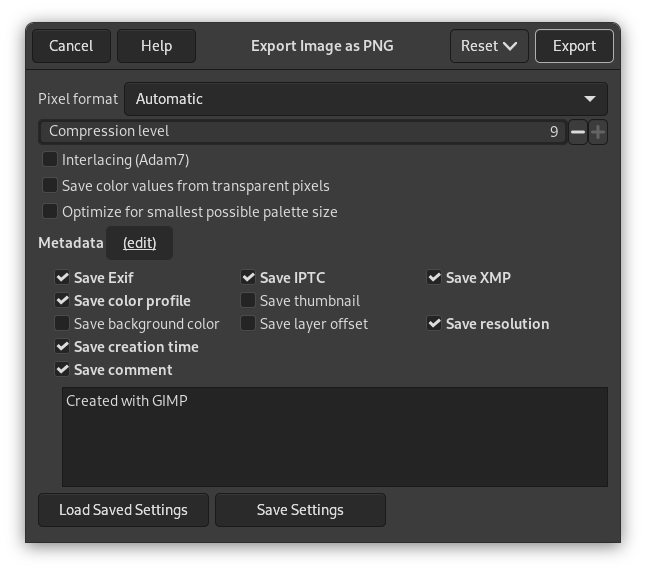
Από προεπιλογή η εικόνα σας PNG εξάγεται σε μορφή εικονοστοιχείων που μοιάζει με τις ρυθμίσεις της εικόνας σας στο GIMP. Αυτό είναι συνήθως αυτό που θέλετε, αλλά όταν χρειάζεστε μια συγκεκριμένη μορφή εξόδου, μπορείτε να την αλλάξετε εδώ σε 8 ή 16 δυαδικά ανά κανάλι RGB ή κλίμακα του γκρι, με ή χωρίς κανάλι άλφα.
- Στάθμη συμπίεσης
-
Επειδή η συμπίεση είναι χωρίς απώλειες, η μόνη αιτία για χρήση επιπέδου συμπίεσης πιο μικρό από 9, είναι εάν παίρνει πολύ χρόνο για συμπίεση ενός αρχείου σε αργό υπολογιστή. Κανένας φόβος από την αποσυμπίεση: είναι γρήγορη ανεξάρτητα από το επίπεδο συμπίεσης.
- Πλέξη σάρωσης
-
Επιλέγοντας πεπλεγμένο επιτρέπεται σε μια εικόνα στον ιστό να εμφανιστεί σταδιακά καθώς φορτώνεται. Η σταδιακή εμφάνιση της εικόνας είναι χρήσιμη με ταχύτητες χαμηλής σύνδεσης, επειδή μπορείτε να σταματήσετε μια εικόνα που δεν σας ενδιαφέρει· το πεπλεγμένο είναι μικρής χρήσης σήμερα λόγω των υψηλότερων ταχυτήτων σύνδεσης.
- Αποθήκευση τιμών χρωμάτων από διαφανή εικονοστοιχεία
-
Όταν είναι σημειωμένη αυτή η επιλογή, οι τιμές χρώματος αποθηκεύονται ακόμα κι αν τα εικονοστοιχεία είναι πλήρως διαφανή. Αλλά αυτό είναι δυνατό μόνο με μια μοναδική στρώση, όχι με μια συγχωνευμένη σύνθεση. Όταν μια εικόνα πολλαπλών στρώσεων εξάγεται σε μορφή αρχείου μοναδικής στρώσης, δεν υπάρχει τρόπος που το GIMP να μπορεί να διατηρήσει τις τιμές χρώματος στα διαφανή εικονοστοιχεία.
- Μεταδεδομένα (επεξεργασία)
-
Μπορείτε να πατήσετε στον σύνδεσμο «(επεξεργασία)» για να ανοίξετε τον επεξεργαστή μεταδεδομένων, για να αλλάξετε ή να προσθέσετε τυχόν μεταδεδομένα που θέλετε να συμπεριληφθούν στην εικόνα. Σημείωση: θα πρέπει επίσης να ενεργοποιήσετε τις σχετικές επιλογές αποθήκευσης μεταδεδομένων που αναφέρονται παρακάτω.
Οι ρυθμίσεις μεταδεδομένων στο παράθυρο διαλόγου εξαγωγής υπερισχύουν των προεπιλεγμένων τιμών που έχουν οριστεί στις Προτιμήσεις εξαγωγής μεταδεδομένων.
- Αποθήκευση δεδομένων Exif
-
Όταν ενεργοποιηθεί αυτή η επιλογή, τα μεταδεδομένα EXIF θα αποθηκευτούν στην εξαγόμενη εικόνα.
- Αποθήκευση δεδομένων IPTC
-
Όταν ενεργοποιηθεί αυτή η επιλογή, τα μεταδεδομένα IPTC θα αποθηκευτούν στην εξαγόμενη εικόνα.
- Αποθήκευση δεδομένων XMP
-
Όταν ενεργοποιηθεί αυτή η επιλογή, τα μεταδεδομένα XMP θα αποθηκευτούν στην εξαγόμενη εικόνα.
- Αποθήκευση κατατομής (προφίλ) χρώματος
-
Με ενεργοποιημένη αυτήν την επιλογή, η χρωματική κατατομή (προφίλ) θα αποθηκευτεί στην εξαγόμενη εικόνα.
- Αποθήκευση μικρογραφίας
-
Όταν αυτή η επιλογή είναι ενεργοποιημένη, μια μικρογραφία θα αποθηκευτεί στην εξαγόμενη εικόνα ως μέρος των μεταδεδομένων EXIF. Αυτό θα προκαλέσει επίσης την αποθήκευση ορισμένων ετικετών EXIF, ακόμα και αν έχετε απενεργοποιήσει την αποθήκευση μεταδεδομένων EXIF.
- Αποθήκευση χρώματος παρασκηνίου
-
Εάν η εικόνα σας έχει πολλά επίπεδα διαφάνειας, οι περιηγητές διαδικτύου που αναγνωρίζουν μόνο δύο επίπεδα, θα χρησιμοποιήσουν το χρώμα παρασκηνίου της εργαλειοθήκης σας στη θέση τους.
- Αποθήκευση μετατόπισης στρώσης
-
Το PNG υποστηρίζει μια τιμή μετατόπισης που λέγεται «oFFs chunk», που δίνει τα δεδομένα θέσης. Δυστυχώς, η υποστήριξη μετατόπισης PNG στο GIMP, είναι ελαττωματική, ή τουλάχιστον ασύμβατη με άλλες εφαρμογές και για πολύ χρόνο. Μην ενεργοποιείτε τις μετατοπίσεις, αφήστε το GIMP να ισοπεδώσει τις στρώσεις πριν την αποθήκευση και δεν θα έχετε προβλήματα.
- Αποθήκευση ανάλυσης
-
Αποθήκευση ανάλυσης της εικόνας, σε ppi (εικονοστοιχεία ανά ίντσα).
- Αποθήκευση χρόνου δημιουργίας
-
Ημερομηνία αποθήκευσης του αρχείου.
- Αποθήκευση σχολίου
-
Μπορείτε να διαβάσετε αυτό το σχόλιο στο Ιδιότητες εικόνας.
- Αποθήκευση ρυθμίσεων
-
Πατήστε για αποθήκευση των τρεχουσών ρυθμίσεων. Έπειτα, μπορείτε να χρησιμοποιήσετε για να φορτώσετε τις αποθηκευμένες ρυθμίσεις.


