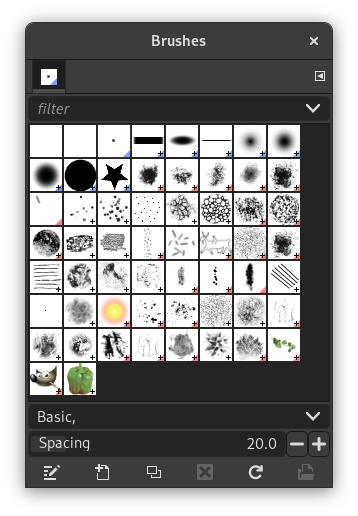
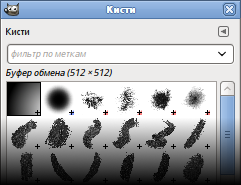
The «Brushes» dialog is used to select and manage brushes. These brushes are used by the Paintbrush, Pencil and Airbrush tools. The MyPaint Brush uses its own kind of brushes. GIMP comes with a wide selection of brushes and more can be added easily. You can also create custom brushes using the Brush Editor, or by exporting an image as a brush.
See the Brushes section for basic information on brushes and how they are used in GIMP.
There can be only one brush active at any time. To make a brush active, select it in the list or grid. The name of the currently active brush is shown directly above the list of brushes. The active brush can also be recognized by a selection rectangle around the preview (which can sometimes be difficult to see, depending on your theme). The size, angle, spacing and several other characteristics of a brush can be set in the Tool Options Dialog when one of the relevant paint tools is active.
Этот диалог можно прикрепить на панель. Более подробно об этом написано в разделе Раздел 2.3, «Диалоговые окна и стыкуемые панели».
-
From the main menu select → → .
-
From the Tab menu in any dockable dialog click the tab menu button
 and select
→ .
and select
→ .
-
If you enabled the «Show active brush, pattern & gradient» option in the Toolbox Preferences, you can click on the active brush icon in the Brush, Pattern, Gradient area.
-
From the Tool Options dialog for the Paintbrush, Pencil and Airbrush tools, by clicking on the Brush icon button. This opens a popup with similar functionality that allows you to quickly choose a brush from the list. To open the actual brush dialog click on the button at the bottom right corner of the popup.
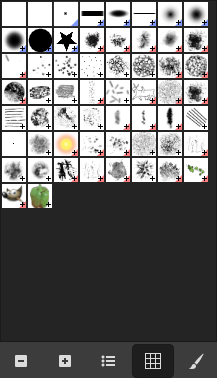
Упрощённый диалог «Кисти»
Панель кнопок внизу предлагает следующие функции:
-
 Уменьшенные миниатюры
 -
 Увеличенные миниатюры
 -
 Просмотр в виде списка
 -
 Просмотр в виде таблицы
 -
 Открыть диалог выбора кисти
Note that, depending on your Preferences, a brush selected with the popup may only apply to the currently active tool, not to other paint tools. See the Paint Options Shared Between Tools section in the Tool Options Preferences for more information.
-
В меню вкладок вы можете выбрать между и . В режиме таблицы фигуры кистей располагаются в виде прямоугольной таблицы, что позволяет легко увидеть сразу несколько и найти нужную. В режиме списка фигуры располагаются в виде списка, а их названия располагаются рядом с ними.
In the Tab menu, the option Preview Size allows you to adjust the size of brush previews to your liking.
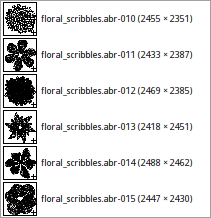
- В виде таблицы
-
В верхней части диалога содержится имя активной кисти и её размер в пикселях.
В центре находится таблица со всеми доступными кистями, причём выбранная кисть выделена контуром.
- Режим списка
-
В большинстве случаев диалог работает одинаково и в режиме списка, и в режиме таблицы, однако есть исключение:
Если вы дважды щёлкнете по названию кисти, то сможете его отредактировать. Обратите внимание на то, что возможность изменять название существует только для тех кистей, которые вы создали или установили сами. Названия кистей, предустановленных с GIMP, изменить нельзя. Если вы попробуете переименовать такую кисть, редактирование имени будет доступно, но как только вы подтвердите ввод, имя вернётся к первоначальному значению. Это основное правило, которое означает, что вы не можете изменять базовые элементы GIMP: кисти, шаблоны, градиенты и т. д.
When you click on a brush preview, it becomes the active brush that will be used when using one of the relevant painting tools. Double-clicking a brush preview, activates the Brush Editor.
Brushes can be managed in several ways using the buttons at the bottom of the dialog or the right-click context menu.
Meaning of the symbols at the bottom right corner of a brush preview
-
A plus sign indicates that the brush preview is shown at a reduced size. To preview the normal size, left click and hold the preview.
-
A blue corner indicates the brush is a parametric brush, created with the Brush Editor.
-
A red corner indicates this is an animated brush. To preview the animation, left click and hold the preview.
On the right side, next to the filter selection, there is a
 Use theme colors for preview button.
By default, brushes and fonts show a white background for each preview. If you prefer the background to be more in line with your theme, you can toggle that by clicking this button. GIMP will then use the background color as set by your theme.
The «filter» drop-down allows you to select one or more tags to filter and reduce the number of brushes shown. The «tags» can be managed below the preview area. For more information on tagging see Раздел 3.7, «Добавление меток».
С помощью этого ползунка можно настроить интервал между последовательными отметками кисти во время отслеживания штриха кисти курсором мыши. Интервал — это процентное значение ширины кисти.
Панель кнопок внизу предлагает следующие функции:
-
 Изменить эту кисть
-
This activates the Brush Editor. Pressing the button will open the Editor for any brush. It only works, however, for parametric brushes, which can be recognized by the blue bottom right corner in the preview. For other types of brushes the Editor will show you a preview, but not allow you to make any changes.
-
 Создать кисть
-
Создаёт параметрическую кисть — округлую, небольшого размера и с размытыми краями — и открывает редактор кистей для последующего придания кисти нужной формы. Новая кисть автоматически сохраняется в вашей личной папке кистей.
-
 Создать копию кисти
-
Эта функция доступна только тогда, когда текущая выбранная кисть является параметрической. При нажатии кнопки активная кисть дублируется, и открывается редактор кистей, в котором вы можете изменить копию. Результат автоматически сохраняется в вашей личной папке кистей.
-
 Удалить кисть
-
This option is active for parametric brushes only. This removes all traces of the brush, both from the dialog and the folder where its file is stored, if you have permission to do so. It asks for confirmation before doing anything. The brushes that come with GIMP can not be removed.
-
 Обновить список кистей
-
При добавлении кистей в личную папку кистей или любую другую папку, указанную в пути поиска файлов кистей, любым способом кроме редактора кистей, эта кнопка перезагружает список для доступности новых элементов в диалоге.
-
 Открыть кисть как изображение
-
Clicking this, opens the selected brush as a regular image that you can edit. It can be turned back into a brush by copying it and selecting → → , or by exporting it as a brush. This is different from Раздел 3.2.3, «Редактор кистей» that allows you to modify an existing parametric brush.
Функции, выполняемые этими кнопками, также доступны из всплывающего меню диалога, вызываемого щелчком правой кнопкой мыши в любом месте таблицы или списка кистей или путём выбора верхнего пункта, , из меню вкладок.
Щелчок правой кнопкой мыши по миниатюре кисти открывает контекстное меню. Большинство команд этого подменю описаны с помощью кнопок, за исключением следующих.
- Скопировать местоположение кисти
-
Скопировать местоположение кисти позволяет скопировать путь к кисти в буфер обмена. Затем можно использовать команду меню → , чтобы открыть кисть как новое изображение.
- Показать в менеджере файлов
-
Показать в менеджере файлов открывает местоположение кисти в менеджере файлов по умолчанию в вашей системе.
- Эллиптическая, с растушёвкой…, Эллиптическая…, Прямоугольная, с растушёвкой…, Прямоугольная…
-
Параметры для создания эллиптических и прямоугольных кистей. Эти кисти могут быть с растушёвкой, но они не являются параметрическими.
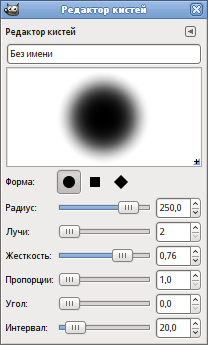
В редакторе кистей можно просматривать параметры кистей, входящих в установку GIMP, и их изменить нельзя. Также можно создавать пользовательские кисти: нажмите на кнопку Создать новую кисть для включения возможностей редактора кистей; можно выбрать геометрическую форму, круг, квадрат или ромб. У редактора есть несколько элементов:
Панель диалога: как и во всех диалоговых окнах, кнопка меню вкладок
открывает меню, позволяющее получить доступ к соответствующим параметрам и задать дополнительные.
Заголовок: назначить имя вашей кисти.
Область предварительного просмотра: изменения кисти отражаются в реальном времени в этом окне.
Параметры:
- Форма
-
Доступны круг, квадрат и ромб. Вы можете видоизменять их с помощью следующих параметров:
- Радиус
-
Расстояние между центром кисти и краем, по ширине. Квадрат радиусом 10 пикселей будет иметь сторону 20 пикселей. У ромба радиусом 5 пикселей ширина будет равна 10 пикселям.
- Лучи
-
Этот параметр полезен лишь для квадрата и ромба. При использовании с квадратом добавляет вершину в многоугольник, при использовании с ромбом вы получите звезду.
- Жёсткость
-
Этот параметр управляет растушёвкой края кисти. Значение 1,00 создаёт кисть с резкими краями (диапазон значений: 0,00 - 1,00)
- Пропорции
-
Этот параметр управляет пропорцией ширина/высота кисти. Ромб с радиусом 5 пикселей и пропорцией 2 будет растянут в 10 пикселей по ширине и 5 пикселей по высоте (диапазон значений: 1,0 - 20,0).
- Угол
-
Это угол между направлением ширины кисти, которое обычно является горизонтальным, и горизонтальным направлением по часовой стрелке. Когда это значение увеличивается, ширина кисти поворачивается по часовой стрелке (от 0° до 180°).
- Интервал
-
Когда кисть рисует линию, на самом деле неоднократно отпечатывается значок кисти. Если отпечатки кисти располагаются очень близко, вы получаете видимость сплошной линии: вы получите такой результат со значением 1 этого параметра. Диапазон значений от 1,0 до 200,0.
Редактор кистей имеет контекстное меню, которое можно открыть с помощью кнопки меню вкладок
, а затем выбрав . В нём есть только одна опция.
При использовании команды «Скопировать в буфер» эта копия появляется как кисть в верхнем левом углу диалога кистей. Эта кисть сохранится до следующего использования команды копии или до закрытия GIMP.
![[Примечание]](images/note.png)
|
Примечание |
|---|---|
|
Эту кисть можно сохранить с помощью меню → → , как только она появится в диалоге кистей. Обратитесь к главе Раздел 3.10.8, «Вставить как новую кисть». |


