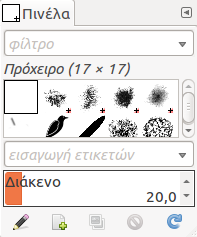
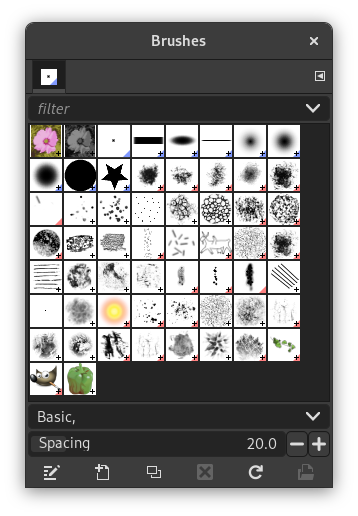
The «Brushes» dialog is used to select and manage brushes. These brushes are used by the Paintbrush, Pencil and Airbrush tools. The MyPaint Brush uses its own kind of brushes. GIMP comes with a wide selection of brushes and more can be added easily. You can also create custom brushes using the Brush Editor, or by exporting an image as a brush.
See the Brushes section for basic information on brushes and how they are used in GIMP.
There can be only one brush active at any time. To make a brush active, select it in the list or grid. The name of the currently active brush is shown directly above the list of brushes. The active brush can also be recognized by a selection rectangle around the preview (which can sometimes be difficult to see, depending on your theme). The size, angle, spacing and several other characteristics of a brush can be set in the Tool Options Dialog when one of the relevant paint tools is active.
Αυτός ο διάλογος είναι ένας προσαρτήσιμος διάλογος· δείτε την ενότητα Τμήμα 2.3, «Διάλογοι και προσάρτηση» για βοήθεια στο χειρισμό του.
-
From the main menu select → → .
-
From the Tab menu in any dockable dialog click the tab menu button
 and select
→ .
and select
→ .
-
If you enabled the «Show active brush, pattern & gradient» option in the Toolbox Preferences, you can click on the active brush icon in the Brush, Pattern, Gradient area.
-
From the Tool Options dialog for the Paintbrush, Pencil and Airbrush tools, by clicking on the Brush icon button. This opens a popup with similar functionality that allows you to quickly choose a brush from the list. To open the actual brush dialog click on the button at the bottom right corner of the popup.
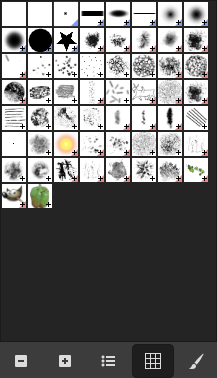
Ο απλοποιημένος διάλογος «Πινέλα»
Η γραμμή πλήκτρων στο κάτω μέρος προσφέρει τις ακόλουθες λειτουργίες:
-
 Μικρότερες προεπισκοπήσεις
 -
 Μεγαλύτερες προεπισκοπήσεις
 -
 Προβολή ως κατάλογος
 -
 Προβολή ως πλέγμα
 -
 Άνοιγμα του διαλόγου επιλογής πινέλου
Note that, depending on your Preferences, a brush selected with the popup may only apply to the currently active tool, not to other paint tools. See the Paint Options Shared Between Tools section in the Tool Options Preferences for more information.
-
Στο μενού καρτέλας, μπορείτε να διαλέξετε μεταξύ και . Στην κατάσταση πλέγματος, τα σχήματα πινέλου είναι τακτοποιημένα σε ορθογώνιο πίνακα, διευκολύνοντας να δείτε πολλά ταυτόχρονα και να βρείτε το επιθυμητό. Στην κατάσταση λίστας, τα σχήματα ευθυγραμμίζονται σε μια λίστα, με τα ονόματα δίπλα τους.
In the Tab menu, the option Preview Size allows you to adjust the size of brush previews to your liking.
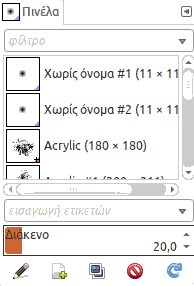
- Κατάσταση πλέγματος
-
Στην κορυφή του διαλόγου εμφανίζεται το όνομα του τρέχοντος επιλεγμένου πινέλου και οι διαστάσεις του σε εικονοστοιχεία.
Στο κέντρο μια προβολή πλέγματος όλων των διαθέσιμων πινέλων εμφανίζεται, με το τρέχον επιλεγμένο πινέλο περιγραμμένο.
- Κατάσταση λίστας
-
Για το μεγαλύτερο μέρος, ο διάλογος δουλεύει με τον ίδιο τρόπο στην κατάσταση λίστας όπως στην κατάσταση πλέγματος, με μια εξαίρεση:
Με διπλό κλικ στο όνομα πινέλου, μπορείτε να επεξεργαστείτε το όνομα του. Σημειώστε, όμως, ότι μπορείτε να αλλάξετε μόνο τα ονόματα των πινέλων που δημιουργήσατε οι ίδιοι και όχι αυτά που ήρθαν προεγκαταστημένα με το GIMP. Εάν προσπαθήσετε να μετονομάσετε ένα προεγκαταστημένο πινέλο, θα μπορέσετε να επεξεργαστείτε το όνομα, αλλά μόλις πατήσετε επιστροφή ή κλικ κάπου αλλού, το όνομα θα επανέρθει στην αρχική του τιμή. Είναι ένας γενικός κανόνας ότι δεν μπορείτε να μεταβάλετε τους πόρους που το GIMP προεγκαθιστά: πινέλα, μοτίβα, διαβαθμίσεις, κλ· μόνο αυτά που δημιουργείτε οι ίδιοι.
When you click on a brush preview, it becomes the active brush that will be used when using one of the relevant painting tools. Double-clicking a brush preview, activates the Brush Editor.
Brushes can be managed in several ways using the buttons at the bottom of the dialog or the right-click context menu.
Meaning of the symbols at the bottom right corner of a brush preview
-
A plus sign indicates that the brush preview is shown at a reduced size. To preview the normal size, left click and hold the preview.
-
A blue corner indicates the brush is a parametric brush, created with the Brush Editor.
-
A red corner indicates this is an animated brush. To preview the animation, left click and hold the preview.
On the right side, next to the filter selection, there is a
 Use theme colors for preview button.
By default, brushes and fonts show a white background for each preview. If you prefer the background to be more in line with your theme, you can toggle that by clicking this button. GIMP will then use the background color as set by your theme.
The «filter» drop-down allows you to select one or more tags to filter and reduce the number of brushes shown. The «tags» can be managed below the preview area. For more information on tagging see Τμήμα 3.7, «Ετικετοποίηση».
Αυτός ο ολισθητής ορίζει την απόσταση μεταξύ διαδοχικών σημαδιών πινέλου, όταν χαράσσετε μια πινελιά με το δείκτη του ποντικιού. Διάκενο είναι το ποσοστό του πλάτους πινέλου.
Η γραμμή πλήκτρων στο κάτω μέρος προσφέρει τις ακόλουθες λειτουργίες:
-
 Επεξεργασία πινέλου
-
This activates the Brush Editor. Pressing the button will open the Editor for any brush. It only works, however, for parametric brushes, which can be recognized by the blue bottom right corner in the preview. For other types of brushes the Editor will show you a preview, but not allow you to make any changes.
-
 Νέο πινέλο
-
Αυτό δημιουργεί ένα νέο παραμετρικό πινέλο, το αρχικοποιεί με ένα μικρό ασαφές στρογγυλό σχήμα και ανοίγει τον Επεξεργαστή Πινέλων, ώστε να μπορείτε να το τροποποιήσετε. Το νέο πινέλο αποθηκεύεται αυτόματα στον προσωπικό σας φάκελο πινέλων.
-
 Διπλασιασμός πινέλου
-
Αυτό το πλήκτρο ενεργοποιείται μόνο εάν το τρέχον επιλεγμένο πινέλο είναι ένα παραμετρικό πινέλο. Εάν ναι, το πινέλο αντιγράφεται και ανοίγει ο Επεξεργαστής πινέλων, ώστε να μπορείτε να τροποποιήσετε το αντίγραφο. Το αποτέλεσμα αποθηκεύεται αυτόματα στον προσωπικό σας φάκελο πινέλων.
-
 Διαγραφή πινέλου
-
This option is active for parametric brushes only. This removes all traces of the brush, both from the dialog and the folder where its file is stored, if you have permission to do so. It asks for confirmation before doing anything. The brushes that come with GIMP can not be removed.
-
 Ανανέωση πινέλων
-
Εάν προσθέσετε πινέλα στον προσωπικό σας φάκελο πινέλων, ή σε οποιονδήποτε άλλο φάκελο στη διαδρομή αναζήτησης πινέλων, με κάποιο τρόπο διαφορετικό από τον Επεξεργαστή πινέλων, αυτό το πλήκτρο προκαλεί την επαναφόρτωση του καταλόγου, έτσι ώστε οι νέες καταχωρήσεις να είναι διαθέσιμες στο παράθυρο διαλόγου.
-
 Άνοιγμα πινέλου ως εικόνα
-
Clicking this, opens the selected brush as a regular image that you can edit. It can be turned back into a brush by copying it and selecting → → , or by exporting it as a brush. This is different from Τμήμα 3.2.3, «Επεξεργαστής πινέλου» that allows you to modify an existing parametric brush.
Οι λειτουργίες που εκτελούνται από αυτά τα πλήκτρα είναι επίσης προσβάσιμες από το αναδυόμενο μενού διαλόγου, ενεργοποιούμενες με δεξί πάτημα οπουδήποτε στο πλέγμα/κατάλογο πινέλων, ή επιλέγοντας το επάνω στοιχείο, , από το μενού καρτέλας.
Δεξιοπατώντας σε μια προεπισκόπηση πινέλου ανοίγει ένα μενού περιβάλλοντος. Οι περισσότερες από τις εντολές αυτού του υπομενού περιγράφονται με τα πλήκτρα, εκτός από τις ακόλουθες.
- Αντιγραφή τοποθεσίας πινέλου
-
Η Η αντιγραφή τοποθεσίας πινέλου σάς επιτρέπει να αντιγράψετε το μονοπάτι του πινέλου στο πρόχειρο. Μετά από αυτό, μπορείτε να χρησιμοποιήσετε την εντολή → , για να ανοίξετε το πινέλο ως νέα εικόνα.
- Εμφάνιση στη διαχείση αρχείων
-
Το Εμφάνιση στη Διαχείριση αρχείων ανοίγει τη θέση του πινέλου στην προεπιλεγμένη Διαχείριση αρχείων του συστήματός σας.
- Ελλειπτικό, απαλυμένο…, Ελλειπτικό…, Ορθογώνιο, απαλυμένο…, Ορθογώνιο…
-
Επιλογές για τη δημιουργία ελλειπτικών και ορθογώνιων πινέλων. Αυτά τα πινέλα μπορούν να είναι απαλυμένα, αλλά δεν είναι παραμετρικά πινέλα.
Σχήμα 15.27. Ο διάλογος επεξεργαστή «Πινέλα»
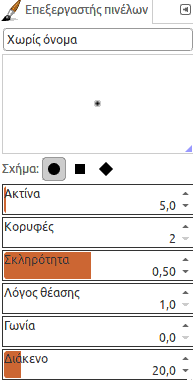
Ο επεξεργαστής πινέλων, ενεργοποιημένος για ένα νέο πινέλο.
Ο επεξεργαστής πινέλου επιτρέπει να προβάλετε τις παραμέτρους πινέλου ενός πινέλου που έρχεται με το GIMP και δεν μπορείτε να τα αλλάξετε. Μπορείτε επίσης να δημιουργήσετε ένα προσαρμοσμένο πινέλο: κλικ στο κουμπί νέο πινέλο για να ενεργοποιήσετε τις λειτουργίες του επεξεργαστή πινέλου· μπορείτε να επιλέξετε ένα γεωμετρικό σχήμα, κύκλο, τετράγωνο, ή ρόμβο. Αυτός ο επεξεργαστής έχει πολλά στοιχεία:
Η γραμμή διαλόγου: Όπως συμβαίνει με όλα τα παράθυρα διαλόγου, το πλήκτρο μενού καρτέλας
ανοίγει ένα μενού που σας επιτρέπει να προσπελάσετε και να ορίσετε περαιτέρω σχετικές επιλογές.
Ο τίτλος γραμμής: Για να ονομάσετε το πινέλο σας.
Η περιοχή προεπισκόπησης: Οι αλλαγές πινέλου εμφανίζονται σε πραγματικό χρόνο σε αυτήν την προεπισκόπηση.
Ρυθμίσεις:
- Σχήμα
-
Ένας κύκλος, ένα τετράγωνο και ένας ρόμβος είναι διαθέσιμοι. Μπορείτε να τα τροποποιήσετε χρησιμοποιώντας τις παρακάτω επιλογές:
- Ακτίνα
-
Η απόσταση μεταξύ κέντρου πινέλου και άκρης, στην κατεύθυνση πλάτους. Ένα τετράγωνο με ακτίνα 10 εικονοστοιχείων θα έχει μια πλευρά 20 εικονοστοιχείων. Ένας ρόμβος με ακτίνα 5 εικονοστοιχείων θα έχει πλάτος 10 εικονοστοιχείων.
- Κορυφές
-
Αυτή η παράμετρος είναι χρήσιμη μόνο για τετράγωνο και ρόμβο. Με τετράγωνο, αύξηση των κορυφών καταλήγει σε πολύγωνο. Με ρόμβο, παίρνετε αστέρι.
- Σκληρότητα
-
Αυτή η παράμετρος ελέγχει την απάλυνση του περιγράμματος πινέλου. Τιμή = 1,00 δίνει πινέλο με απότομο περίγραμμα (0,00-1,00).
- Λόγος θέασης
-
Αυτή η παράμετρος ελέγχει το λόγο πλάτους/ύψος πινέλου. Ένας ρόμβος με 5 εικονοστοιχεία ακτίνα και λόγο θέασης = 2, θα ισοπεδωθεί με πλάτος 10 εικονοστοιχεία και ύψος 5 εικονοστοιχεία (1,0-20,0).
- Γωνία
-
Αυτή η γωνία είναι η γωνία μεταξύ της κατεύθυνσης πλάτους πινέλου, που κανονικά είναι οριζόντια και της οριζόντιας κατεύθυνσης, αριστερόστροφα. Όταν αυτή η τιμή αυξάνει, το πλάτος του πινέλου γυρίζει δεξιόστροφα (0° έως 180°).
- Διάκενο
-
Όταν το πινέλο χαράσσει μια γραμμή, στην πραγματικότητα αποτυπώνει το εικονίδιο πινέλου επανειλημμένα. Εάν οι αποτυπώσεις του πινέλου είναι πολύ κοντινές, παίρνετε την εντύπωση μιας συμπαγούς γραμμής: αυτό το παίρνετε με διάκενο = 1. (1,00 έως 200,0).
Ο Επεξεργαστής πινέλου διαθέτει ένα μενού περιβάλλοντος που μπορεί να ανοίξει με το πλήκτρο μενού καρτέλας
και στη συνέχεια επιλέγοντας . Έχει μόνο μία επιλογή.
Όταν χρησιμοποιείτε την εντολή αντιγραφή ή αποκοπή σε εικόνα ή επιλογή του, ένα αντίγραφο εμφανίζεται ως νέο πινέλο στην πάνω αριστερή γωνία του διαλόγου «Πινέλα». Αυτό το πινέλο θα επιμείνει μέχρι τη χρήση της εντολής αντιγραφής πάλι. Θα εξαφανιστεί όταν κλείσετε το GIMP.
![[Σημείωση]](images/note.png)
|
Σημείωση |
|---|---|
|
Μπορείτε να αποθηκεύσετε αυτό το πινέλο στο πρόχειρο με την επιλογή → → μόλις εμφανιστεί στο παράθυρο διαλόγου «Πινέλα». Ανατρέξτε στο Τμήμα 3.10.8, «Επικόλληση ως νέου πινέλου». |


