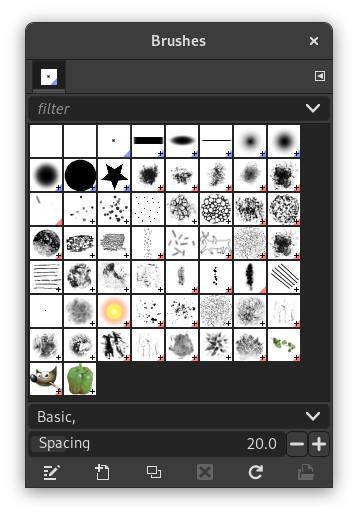
La finestra di dialogo «Pennelli» si usa per selezionare e gestire i pennelli. Questi pennelli vengono usati dagli strumenti Pennello, Matita e Aerografo. Il pennello MyPaint utilizza un proprio tipo di pennelli. GIMP include un'ampia selezione di pennelli e se ne possono aggiungere facilmente altri. È anche possibile creare pennelli personalizzati con l'Editor dei pennelli o esportando un'immagine come un pennello.
Consultare la sezione Pennelli per informazioni di base sui pennelli e sul loro utilizzo in GIMP.
Può essere attivo un solo pennello alla volta. Per attivare un pennello, selezionalo nell'elenco o nella griglia. Il nome del pennello attualmente attivo viene visualizzato direttamente sopra l'elenco dei pennelli. Il pennello attivo è inoltre riconoscibile da un rettangolo di selezione attorno all'anteprima (che a volte può essere difficile da vedere, a seconda del tema). Le dimensioni, l'angolo, la spaziatura e diverse altre caratteristiche di un pennello possono essere impostate nella Finestra delle opzioni dello strumento quando uno degli strumenti di disegno corrispondenti è attivo.
Questa finestra di dialogo è di tipo agganciabile; vedere la sezione sulle Finestre agganciabili per le istruzioni su come gestire questo tipo di finestre.
-
Dal un menu principale selezionare → → .
-
Da un menu scheda di un qualsiasi pannello agganciabile facendo clic sul pulsante menu scheda
 e selezionando → .
 -
Se si ha attivato l'opzione «Mostra pennello, motivo e sfumatura attivi» nelle Preferenze del pannello degli strumenti, si può fare clic sull'icona del pennello attivo nell'area Pennello, Motivo, Gradiente.
-
Dalla finestra di dialogo Opzioni strumento per gli strumenti Pennello, Matita e Aerografo, facendo clic sul pulsante con l'icona Pennello. Si aprirà una finestra a comparsa con funzionalità simili che consente di scegliere rapidamente un pennello dall'elenco. Per aprire la finestra di dialogo del pennello vera e propria, fare clic sul pulsante nell'angolo in basso a destra della finestra a comparsa.
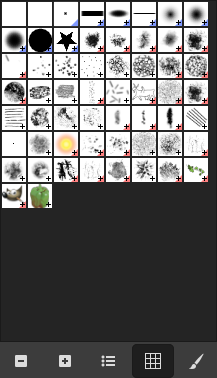
La finestra di dialogo «pennelli» semplificata
La barra dei pulsanti in basso offre le seguenti funzionalità:
-
 Anteprime più piccole
 -
 Anteprime più grandi
 -
 Mostra come elenco
 -
 Mostra come griglia
 -
 Apri la finestra di selezione pennello
Tenere presente che, a seconda delle proprie preferenze, un pennello selezionato tramite il menu a comparsa potrebbe essere applicato solo allo strumento attualmente attivo e non ad altri strumenti di disegno. Per ulteriori informazioni, consultare la sezione Opzioni di disegno condivise tra strumenti nelle preferenze delle opzioni dello strumento.
-
Nel menu della scheda è possibile scegliere tra e . Nella modalità griglia, le forme dei pennelli vengono visualizzate affiancate all'interno di un riquadro rettangolare, ciò rende possibile visualizzarne molte in un sol colpo rendendo semplice la scelta del pennello desiderato. Nella modalità elenco, le forme vengono disposte in una lista con il nome di ognuna accanto ad essa.
Nel menu della scheda, l'opzione Dimensione anteprima permette di adattare alle proprie preferenze la dimensione delle anteprime delle forme dei pennelli.
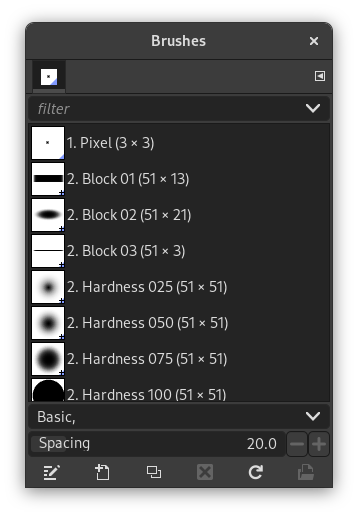
- Modalità griglia
-
In cima alla finestra compare il nome del pennello selezionato in quel momento e la sua dimensione in pixel.
Al centro compare la griglia con tutti i pennelli disponibili, dove il pennello selezionato al momento è contornato da un riquadro.
- Modalità elenco
-
Per la maggior parte la finestra lavora allo stesso modo sia in modalità elenco che in modalità griglia, ma con un'eccezione:
Se si fa un doppio clic sul nome di un pennello sarà possibile modificarlo. Comunque è da notare che è possibile modificare il nome solo dei pennelli creati dall'utente, non di quelli preinstallati in GIMP. Se si tenta di modificare il nome di un pennello preinstallato, in apparenza si ha la possibilità di farlo, ma appena si conferma, o si fa un clic da qualche altra parte, il nome torna al suo valore originario. Non poter alterare le risorse preinstallate di GIMP, ma solo quelle create dall'utente, è una regola generale che vale per: pennelli, motivi, gradienti, ecc.
Quando fai clic sull'anteprima di un pennello, questo diventa il pennello attivo, e verrà utilizzato quando si usa uno degli strumenti di disegno. Facendo doppio clic sull'anteprima di un pennello, si attiva l'editor del pennello.
I pennelli possono essere gestiti in diversi modi utilizzando i pulsanti nella parte inferiore della finestra di dialogo o il menu contestuale che appare facendo clic con il pulsante destro del mouse.
Significato dei simboli nell'angolo in basso a destra di un'anteprima pennello
-
Una piccola croce significa che l'anteprima del pennello è di dimensione ridotta. Per la dimensione normale mantenere premuto il pulsante sinistro del mouse su di essa.
-
Un angolo blu indica che il pennello è un pennello parametrico, creato con l'Editor pennelli.
-
Un angolo rosso indica che si tratta di un pennello animato. Per visualizzare l'anteprima dell'animazione, fare clic con il pulsante sinistro del mouse e tenere premuto sull'anteprima.
Sul lato destro, accanto alla selezione del filtro, è presente un pulsante
 Usa i colori del tema per l'anteprima.
Per impostazione predefinita, pennelli e font mostrano uno sfondo bianco per ogni anteprima. Se si preferisce che lo sfondo sia più in linea con il proprio tema, si può far ciò facendo clic su questo pulsante. GIMP utilizzerà quindi il colore di sfondo impostato dal proprio tema.
Il menu a tendina «filtro» consente di selezionare uno o più marcatori per filtrare e ridurre il numero di pennelli visualizzati. I «marcatori» possono essere gestiti sotto l'area di anteprima. Per ulteriori informazioni sull'assegnazione di marcatori, vedere Sezione 3.7, «Marcatura».
Questo cursore permette di impostare la distanza tra due tratti di pennello consecutivi, quando si disegna una pennellata con il mouse. La spaziatura viene espressa in percentuale della dimensione del pennello.
La barra dei pulsanti in basso offre le seguenti funzionalità:
-
 Modifica pennello
-
Attiva l'Editor pennelli. Premendo il pulsante si aprirà l'Editor per qualsiasi pennello. Funziona, tuttavia, solo per i pennelli parametrici, che si riconoscono dall'angolo inferiore destro blu nell'anteprima. Per gli altri tipi di pennelli, l'Editor mostrerà un'anteprima, ma non consentirà di apportare modifiche.
-
 Nuovo pennello
-
Questo crea un nuovo pennello parametrico, lo imposta ad una piccola forma circolare sfumata, ed apre l'editor dei pennelli in modo da poterlo modificare. Il nuovo pennello viene automaticamente salvato nella cartella personale dei pennelli.
-
 Duplica pennello
-
Questo pulsante è abilitato solo se il pennello selezionato è un pennello parametrico. In tal caso, il pennello viene duplicato e l'editor dei pennelli viene aperto in modo da poter modificare la copia. Il risultato viene automaticamente salvato nella cartella dei pennelli personale.
-
 Cancella pennello
-
Questa opzione è attiva solo per i pennelli parametrici. Rimuove qualsiasi traccia del pennello, sia dalla finestra di dialogo che dalla cartella dove il file era stato memorizzato, sempre se ne abbia i permessi. Domanda conferma prima di effettuare qualunque azione. I pennelli inclusi in GIMP non possono essere rimossi.
-
 Aggiorna pennelli
-
Se vengono aggiunti dei pennelli nella cartella dei pennelli personale tramite un sistema diverso dall'editor dei pennelli o in qualsiasi altra cartella compresa nel percorso di ricerca, questo pulsante permette di ricaricare l'elenco, in modo che i nuovi elementi possano diventare disponibili nella finestra.
-
 Apri pennello come immagine
-
Facendo clic qui, il pennello selezionato si apre come una normale immagine modificabile. Può essere riconvertito in un pennello copiandolo e selezionando → → oppure esportandolo come pennello. Ciò è diverso da Sezione 3.2.3, «Editor dei pennelli» che consente di modificare un pennello parametrico esistente.
Le funzioni fornite da questi pulsanti sono accessibili anche dal menu a scomparsa che si attiva facendo un clic con il tasto destro del mouse in qualsiasi punto della griglia/lista dei pennelli, oppure scegliendo la voce , dal menu delle schede.
Facendo clic con il tasto destro sull'anteprima di un pennello si apre un menu contestuale. La maggior parte dei comandi di questo sottomenu sono descritti con i pulsanti, ad eccezione dei seguenti.
- Copia posizione pennello
-
Copia la posizione del pennello permette di copiare il percorso del pennello negli appunti. Dopodiché si può usare il comando → , per aprire il pennello come una nuova immagine.
- Mostra nel file manager
-
Mostra nel gestore file apre la posizione del pennello nel gestore file predefinito di sistema.
- Ellittica, Sfumata..., Ellittica..., Rettangolare, Sfumata..., Rettangolare...
-
Opzioni per creare pennelli di forma ellittica e rettangolare. Le forme di questi pennelli possono essere sfumate, ma non saranno pennelli parametrici.
Figura 15.27. Il pannello di modifica dei «pennelli»
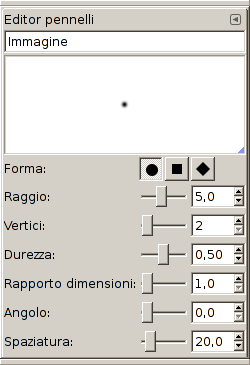
L'editor del pennello, attivato per un nuovo pennello.
L'editor dei pennelli permette di visualizzare i parametri di un pennello fornito con GIMP, ma questi non possono essere modificati direttamente. È però possibile creare un pennello personalizzato, facendo clic sul pulsante Nuovo pennello. Con questo saranno abilitate tutte le funzionalità dell'editor dei pennelli; per esempio si potrà selezionare la forma geometrica: un cerchio, un quadrato o un rombo. Questo editor è composto da diversi elementi:
La barra della finestra: come in tutte le finestre di dialogo, il pulsante del menu schede
apre un menu che consente di accedere e impostare ulteriori opzioni correlate.
La barra del titolo: serve a dare un nome al pennello.
Area anteprima: nell'anteprima si possono osservare i cambiamenti del pennello in tempo reale.
Impostazioni:
- Forma
-
Sono disponibili un cerchio, un quadrato e un rombo. Li si modificherà usando le seguenti opzioni:
- Raggio
-
Distanza tra il centro del pennello e il bordo esterno, nella direzione della maggiore larghezza. Un quadrato con 10 pixel di raggio ha un lato di 20 pixel. Un rombo di 5 pixel di raggio ha una larghezza di 10 pixel.
- Vertici
-
Questo parametro è utile solo per quadrati e diamanti. Con un quadrato, aumentando i vertici si ottiene un poligono. Con un rombo si ottiene una stella.
- Durezza
-
Questo parametro controlla la sfumatura del bordo del pennello. Il valore = 1.00 dà come risultato un bordo netto (da 0.00 a 1.00).
- Rapporto dimensioni
-
Questo parametro controlla il rapporto larghezza/altezza del pennello. Un rombo con 5 pixel di raggio e un rapporto dimensioni = 2, verrà schiacciato da una larghezza di 10 pixel contro un'altezza di soli 5 pixel (da 1.0 a 20.0).
- Angolo
-
Questo è l'angolo tra la direzione di larghezza pennello, che normalmente è orizzontale, e la direzione orizzontale, in verso orario. Quando questo valore aumenta, la larghezza del pennello gira in verso orario (da 0° a 180°).
- Spaziatura
-
Quando il pennello disegna una riga, in effetti ricopia più volte l'icona del pennello lungo di essa. Se le copie dell'icona pennello sono molto vicine tra loro, si ha l'impressione di una riga continua: questo effetto lo si ottiene con una spaziatura = 1 (da 1.00 a 200.0).
L'editor dei pennelli ha un menu contestuale, che può essere raggiunto dal pulsante menu schede
e scegliendo poi . Ha solo un'opzione.
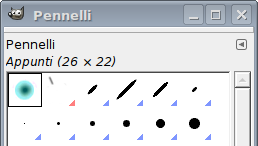
Quando si usa il comando copia o taglia su un'immagine o una selezione di essa, la copia appare come un nuovo pennello nell'angolo in alto a sinistra della finestra di dialogo «pennelli». Questo pennello persisterà fino alla prossima esecuzione del comando copia o taglia e scomparirà alla chiusura di GIMP.
![[Nota]](images/note.png)
|
Nota |
|---|---|
|
È possibile salvare questo pennello appunti usando il comando → → appena appare nella finestra di dialogo «pennelli» (vedere Sezione 3.10.8, «Incolla come nuovo pennello»). |


