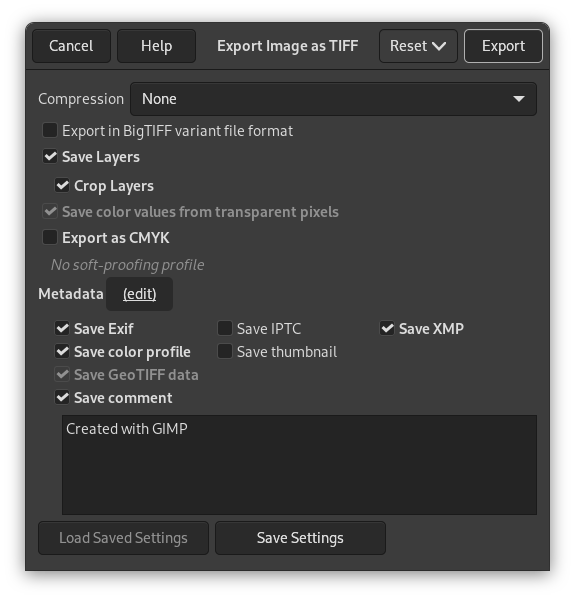
- Compressione
-
Questa opzione consente di specificare l'algoritmo utilizzato per comprimere l'immagine.
- Nessuno
-
Nessuna compressione. Veloce e senza perdite di qualità, ma produce file di grandi dimensioni.
- LZW
-
L'immagine verrà compressa usando l'algoritmo «Lempel-Ziv-Welch», un algoritmo senza perdite. È un metodo efficiente e veloce. Informazioni aggiuntive si possono trovare su [WKPD-LZW].
- Pack Bits
-
È uno schema di compressione semplice e veloce con codifica run-length dei dati. Il formato PackBits è stato introdotto da Apple con il rilascio di MacPaint per i computer Macintosh.
Un flusso di dati PackBits consiste in pacchetti di dati preceduti da una testata di un byte (fonte: [WKPD-PACKBITS])
- Deflate
-
È un algoritmo di compressione senza perdita che unisce l'algoritmo LZ77 con la codifica di Huffman. È utilizzato in Zip, Gzip e nel formato PNG. Fonte: [WKPD-DEFLATE].
- JPEG
-
È un algoritmo di compressione molto buono ma con perdite. È la stessa compressione usata nelle immagini JPEG. Dato che perde dati, non bisognerebbe usarla quando la qualità dell'immagine è importante. Questa compressione non può essere usata quando l'immagine è in modalità indicizzata.
- Fax CCITT Gruppo 3, Fax CCITT Gruppo 4
-
Schemi di compressione per immagini in due colori (bianco e nero) utilizzati negli apparecchi FAX.
![[Nota]](images/note.png)
Nota Queste due modalità di compressione possono essere selezionate solo se l'immagine è in modalità indicizzata e ridotta a due colori. Usare il comando → → per convertire l'immagine a indicizzata, accertandosi di aver selezionato l'opzione «Usa tavolozza bianco/nero (1-bit)».
- Salva livelli
-
Se abilitata, ogni livello verrà memorizzato come pagina separata nell'immagine TIFF, a partire dal basso. Se disabilitata, verrà memorizzato solo il risultato dell'unione.
Nota Non tutti i visualizzatori di immagini supportano il caricamento di più della prima pagina di un'immagine TIFF. Poiché il livello di sfondo è quello che si memorizza per primo, sarebbe meglio disattivare questa impostazione se gli altri programmi con cui si lavora non sono in grado di gestirlo.
- Ritaglia livelli
-
Quando viene selezionata Salva livelli, questa opzione, abilitata in modo predefinito, ridimensionerà tutti i livelli alla dimensione dell'immagine. Le immagini TIFF non possono avere spostamenti negativi. Questa opzione permette di reimportare nuovamente la TIFF senza dover cambiare la posizione dei livelli che avevano una dimensione diversa nell'immagine originale.
- Salva valori colore dai punti trasparenti
-
Se abilitata i valori dei colori vengono salvati anche se i pixel sono completamente trasparenti.
- Esporta come CMYK
-
Se si ha assegnato un profilo CMYK all'immagine come profilo di soft-proofing (provino video), si può selezionare questa impostazione per esportare l'immagine utilizzando quel profilo CMYK. A volte, questa impostazione è necessaria quando si desidera far stampare l'immagine da un professionista. La tipografia indicherà se è necessario.
Se questa impostazione è disabilitata, non si ha ancora impostato un profilo di soft proofing (provino video) per questa immagine. Consultare la sezione relativa all'assegnazione di un profilo di soft proofing (provino video).
Il nome del profilo CMYK assegnato a questa immagine verrà visualizzato sotto questa impostazione.
- Metadati (modifica)
-
Si può fare clic sul collegamento «(modifica)» per aprire l'editor dei metadati per cambiare o aggiungere qualunque metadato che si desideri venga incluso nell'immagine. Nota: sarà inoltre necessario abilitare le relative opzioni di salvataggio dei metadati elencate di seguito.
Le impostazioni dei metadati nella finestra di dialogo di esportazione sostituiscono i valori predefiniti impostati nelle Preferenze di esportazione dei metadati.
- Salva dati Exif
-
Se quest'opzione è abilitata i metadati EXIF verranno salvati nell'immagine esportata.
- Salva dati IPTC
-
Se quest'opzione è abilitata i metadati IPTC verranno salvati nell'immagine esportata.
- Salva dati XMP
-
Se quest'opzione è abilitata i metadati XMP verranno salvati nell'immagine esportata.
- Salva profilo colore
-
Se questa opzione è abilitata il profilo colore verrà salvato nell'immagine esportata.
- Salva miniatura
-
Se questa opzione è abilitata, una miniatura verrà salvata nell'immagine esportata come parte dei metadati EXIF. Ciò comporterà anche il salvataggio di alcuni marcatori EXIF, anche se si ha disabilitato il salvataggio dei metadati EXIF.
- Salva dati GeoTIFF
-
Quando questa opzione viene abilitata i metadati GeoTIFF presenti nell'immagine originale vengono salvati nell'immagine TIFF esportata.
- Salva commento
-
Quì si abilita il salvataggio di un commento associato all'immagine. Il commento va inserito nel riquadro di testo sottostante l'opzione.


