JPEG files usually have the extension .jpg or .jpeg. It is a very widely used format, because it compresses images very efficiently, while minimizing the loss of image quality. It does not, however, support transparency, animation or multiple layers.
In the past, the jpeg format was considered the best choice when the file size was a concern due to its good compression. However, nowadays there are several other formats that surpass jpeg in reducing file size. Some examples supported by GIMP are HEIF, JPEG xl and WebP.
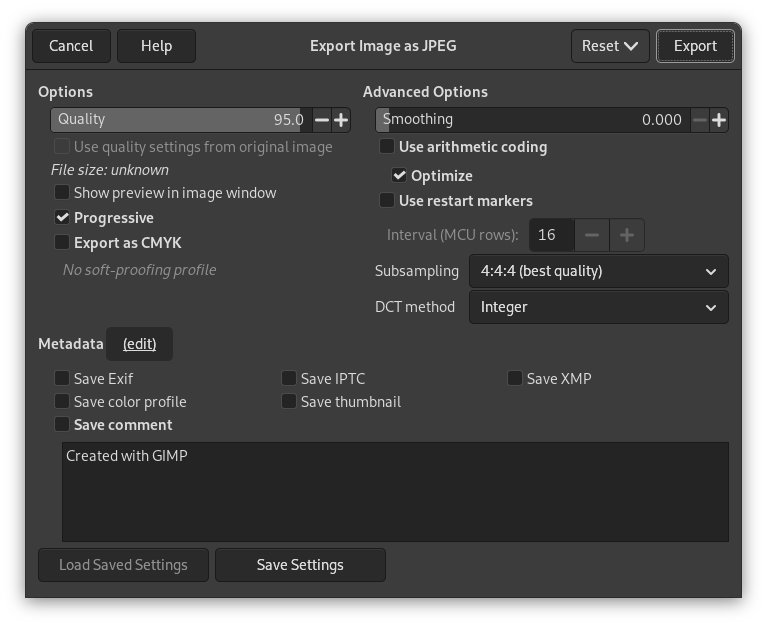
The JPEG algorithm is quite complex, which is reflected in its options. Most JPEG specific settings, except Quality, are usually left alone unless you understand what the effects of the setting are.
- Квалитет
-
The Quality level ranges from 0 to 100 and is an indication of the amount of expected artifacts. Because jpeg is a lossy format, there will always be a certain amount of loss of quality. For this reason, it is generally not a good idea to save jpeg images after altering them again and again, because each time you will loose a little more detail.
Values above 95, or even 90, are rarely useful and high values significantly increase the size of your jpeg images. The default quality of 85 usually produces excellent results, but in many cases it is possible to set the quality substantially lower without noticeably degrading the image. You can test the effect of different quality settings by checking Show Preview in image window in the JPEG dialog.
![[Примедба]](images/note.png)
Примедба Имајте на уму да бројеви за ниво JPEG квалитета имају различито значење у различитим програмима. Чување са нивоом квалитета 80 у Гимпу није нужно упоредиво са чувањем са нивоом квалитета 80 у неком другом програму.
- Користи подешавања квалитета из оригиналне слике
-
Ако је одређено подешавање квалитета (или „табела квантизације“) било приложено уз слику када је учитана, онда вам ова опција омогућава да их користите уместо стандардних.
Ако сте направили само неколико измена на слици, поновно коришћење истог подешавања квалитета даће вам готово исти квалитет и величину датотеке као код оригиналне слике. Ово ће минимизирати губитке узроковане кораком квантизације, у поређењу са оним што би се десило да сте користили другачије подешавање квалитета.
Ако подешавање квалитета пронађено у оригиналној датотеци није боље од ваших подразумеваних подешавања квалитета, тада ће опција „Користи подешавања квалитета из оригиналне слике“ бити доступна, али не и омогућена. Ово осигурава да увек добијете барем минимални квалитет наведен у вашим подразумеваним вредностима. Ако нисте направили веће измене на слици и желите да је сачувате користећи исти квалитет као оригинал, то можете учинити омогућавањем ове опције.
- Прикажи преглед у прозору слике
-
Означавање ове опције узрокује да се свака промена квалитета (или било ког другог JPEG параметра) прикаже у приказу слике. (Ово не мења слику: слика се враћа у своје првобитно стање када се затвори JPEG прозорче.)
Enabling this setting allows you to see an estimate of the file size of the jpeg image. Note this estimate does not include the metadata. If you enabled some or all of the metadata settings, the size will be more than shown, depending on the amount of metadata that was added to your image.
- Напредне опције
-
Неке информације о напредним подешавањима:
- Умекшавање
-
JPG сажимање ствара артефакте. Коришћењем ове опције можете омекшати слику приликом чувања, смањујући их. Али ваша слика постаје донекле замућена.
- Прогресивно
-
Са овом опцијом омогућеном, делови слике се складиште у датотеци редоследом који омогућава прогресивно дотеривање слике током преузимања са веба преко споре везе. Прогресивна опција за JPG има исту сврху као опција преплитања (interlace) за GIF. Нажалост, прогресивна опција производи нешто веће JPG датотеке (него без прогресивне опције).
Примедба Имајте на уму да одређени старији телевизори и фото-рамови (а можда и други уређаји) можда неће моћи да прикажу jpeg слике које су извезене са омогућеним прогресивним подешавањем (што је подразумевано).
- Извези као CMYK
-
Ако имате CMYK профил додељен вашој слици као профил за симулацију штампе, ово подешавање може бити означено како би ваша слика била извезена коришћењем тог CMYK профила. Ово је понекад потребно када слику штампате професионално. Ваша штампарија ће вам рећи ако је ово потребно.
Ако је ово подешавање онемогућено, још увек немате постављен профил за симулацију штампе за ову слику. Погледајте додељивање профила за симулацију штампе.
Назив CMYK профила који је додељен овој слици биће приказан испод овог подешавања.
- Користи аритметичко кодирање
-
Аритметичко кодирање је облик ентропијског кодирања (шема сажимања података без губитка) који се може користити при извозу у JPEG. Слике које користе аритметичко кодирање могу бити 5–10% мање. Али старији софтвер може имати проблема са отварањем ових слика.
- Оптимизација
-
Ако омогућите ову опцију, користиће се оптимизација параметара ентропијског кодирања. Резултат је обично мања датотека, али је потребно више времена за генерисање.
- Користи маркере поновног покретања
-
Датотека слике може укључивати маркере који омогућавају да се слика учитава у сегментима. Ако се веза прекине током учитавања слике на веб страници, учитавање се може наставити од следећег маркера.
- Интервал (МЦУ редови)
-
ЈПЕГ слике се чувају као низ компримованих квадратних плочица под називом МЦУ (најмања јединица кодирања). Можете подесити величину ових плочица (у пикселима).
- Под-узорковање
-
Људско око није подједнако осетљиво на читав спектар боја. Сажимање ово може искористити како би третирало благо различите боје које око опажа као врло сличне, као идентичне боје. Доступни су следећи начини:
- 4:4:4 (најбољи квалитет)
-
Ово даје најбољи квалитет, чувајући ивице и контрастне боје, по цену слабијег сажимања у односу на друге начине.
- 4:2:2 (хроминанса преполовљена водоравно)
-
Ово је стандардно под-узорковање, које обично пружа добар однос између квалитета слике и величине датотеке. Међутим, постоје ситуације у којима коришћење без под-узорковања (4:4:4) пружа приметно побољшање квалитета слике; на пример, када слика садржи ситне детаље као што је текст преко једноличне позадине, или слике са скоро равним бојама.
- 4:4:0 (хроминанса преполовљена усправно)
-
Ово је слично као 4:2:2, али је хроминанса смањена у усправном смеру.
- 4:2:0 (четвртина боје)
-
Ово производи најмање датотеке. Ово одговара сликама са слабим ивицама, али тежи да изобличи боје.
- DCT начин
-
DCT је „дискретна косинусна трансформација“, и то је први корак у ЈПЕГ алгоритму који прелази из просторног у фреквентни домен. Избори су:
- Брзи број
-
Овај начин је много мање прецизан од осталих, али је бржи.
- Број
-
Овај начин је бржи од Покретног зареза, али није толико прецизан. Ово је подразумевано.
- Покретни зарез
-
Ово је нешто прецизније од целобројног начина, али је много спорије осим ако ваша машина нема веома брз хардвер за покретни зарез. Такође имајте на уму да резултати начина са покретним зарезом могу мало варирати на различитим машинама, док би целобројни начини требало да дају исте резултате свуда.
- Метаподаци (уреди)
-
Можете кликнути на везу „(уреди)“ да отворите уређивач метаподатака како бисте изменили или додали метаподатке које желите да укључите у слику. Напомена: и даље ћете морати да омогућите релевантне опције за чување метаподатака наведене испод.
Подешавања метаподатака у прозорчету за извоз поништавају подразумеване вредности постављене у вашим поставкама извоза метаподатака.
- Сачувај Exif податке
-
Када је ова опција омогућена, EXIF метаподаци ће бити сачувани у извезеној слици.
- Сачувај IPTC податке
-
Када је ова опција омогућена, IPTC метаподаци ће бити сачувани у извезеној слици.
- Сачувај XMP податке
-
Када је ова опција омогућена, XMP метаподаци ће бити сачувани у извезеној слици.
- Сачувај профил боја
-
Када је ова опција омогућена, профил боја ће бити сачуван у извезеној слици.
- Сачувај сличицу
-
Када је ова опција омогућена, сличица ће бити сачувана у извезеној слици као део EXIF метаподатака. Ово ће такође довести до чувања одређених EXIF ознака, чак и ако сте онемогућили чување EXIF метаподатака.
- Сачувај коментар
-
Ову примедбу можете прочитати у Особинама слике.


