JPEG-filene har til vanleg endingane .jpg eller .jpeg, og er mykje brukt fordi metoden som vert nytta for å komprimera filene gjev eit svært godt resultat utan at det går særleg merkbart ut over kvaliteten. Ulempen er at formatet ikkje støttar gjennomsikt og samansette lag.
Tidlegare vart jpeg-formatet sett på som det beste valet når filstorleiken var eit problem sidan komprimeringa var svært god. I dag finst det fleire andre format som er betre enn jpeg når det gjeld å redusera filstorleiken. Nokre eksempler som vert støtta av GIMP er HEIF, JPEG xl og WebP.
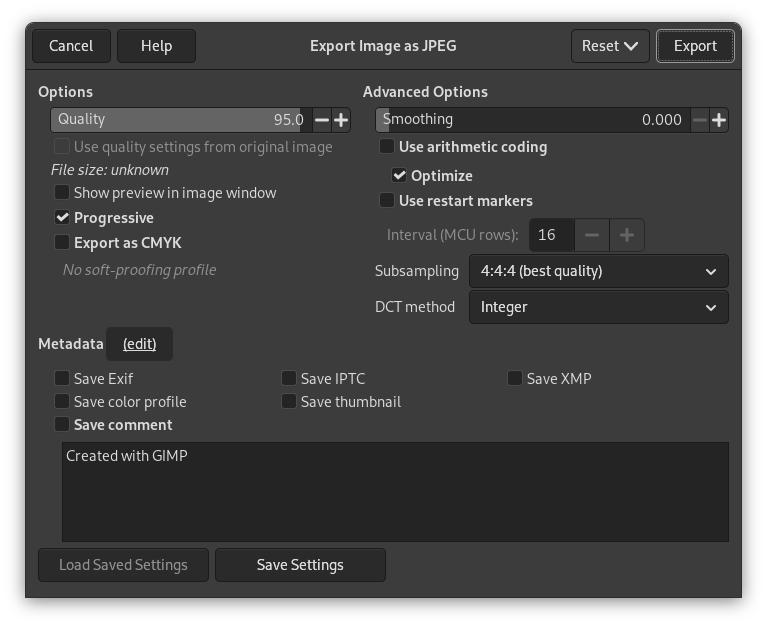
JPEG-algoritmen er nokså kompleks, noko som også innstillingane viser. Dei fleste JPEG-spesifikke innstillingane utanom «Kvalitet» vert ståande uendra med mindre du forstår kva effekt innstillingane påverkar.
- Kvalitet
-
Kvalitetsnivået varierer frå 0 til 100 og er ein indikasjon på kor mykje endringar ein ventar i biletet. Sidan jpeg er eit tapsformat, vil det alltid vera ein viss reduksjon i kvaliteten. Difor er det generelt ingen god ide å lagra bilete i jpeg etter mange endringar fordi nokre detaljar forsvinn kvar gong.
Verdiar over 95, eller til og med 90, er sjeldan nyttige. Dessutan vil høge verdiar auka storleiken på biletet monaleg. Standardkvaliteten på 85 gjev til vanleg svært gode resultat, men i mange tilfelle er det mogleg å setja kvaliteten mykje lågare utan å gjera biletet merkbart dårlegare. Du kan prøva ut effekten av ulike kvalitetsinnstillingar ved å merkja av for Vis førehandsvising i biletvindauget i JPEG-dialogvindauget.
![[Notat]](images/note.png)
Notat Verdiskalaen for kvalitet er ikkje standardisert. Talet for kvalitet samsvarar ikkje alltid med tilsvarande tal i andre samanhengar. Kvalitet 80 i GIMP treng såleis ikkje vera det same som kvalitet 80 i eit anna program.
- Bruk kvalitetsinnstillingane frå originalbiletet
-
Dersom det er lagt inn eigne kvalitetsinnstillingar (eller «kvantiseringstabell» ) i originalbiletet, kan du bruka denne i staden for standardinnstillingane.
Har du berre gjort nokre få endringar i biletet, vil du som oftast få nokså nær same kvalitet og fillengd når du brukar innstillingane frå biletet. Dette vil redusera tapa som kjem som følgje av kvantiseringa i høve til om du brukar andre innstillingar.
Dersom kvalitetsinnstillingane i det opphavlege biletet er dårlegare enn standardinnstillingane, vil kommandoen « Bruk kvalitetsinnstillingane frå originalbiletet » vera tilgjengeleg men uverksam. Dette for å sikra at du alltid får ein kvalitet som er minst like god som originalen.
- Førehandsvis i biletvindauget
-
Dersom denne er slått på, vert alle endringar i kvaliteten (og alle andre JPG-parameterane) viste i biletvisinga. Biletet du arbeidar med vert ikkje påverka av dette. Så snart dialogvindauget vert lukka, vert biletet igjen vist i den opphavlege kvaliteten.
Slår du på denne innstillinga, kan du sjå eit estimat på kor stort jpeg-biletet vil verta. Dette estimatet tek ikkje med metadata. Så om du tek med nokre eller alle metadataa, vert storleiken større enn det som vert vist, sjølvsagt avhengig av kor mykje du tek med av metadata.
- Avanserte innstillingar
-
Litt om dei avanserte innstillingane:
- Utjamning
-
JPG-komprimeringa lager ein del støy i biletet i form av hakkete kantar. Ved hjelp av glidebrytaren kan du bestemmar kor mykje støyen skal jamnast ut. Støyredusksjonen kan gjere biletet uskarpt.
- Progressiv
-
Når dette alternativet er slått på vert biletbitane lagra i fila i ei rekkjefølge som tillét progressiv biletforbetring viss nettet er tregt. Det progressive alternativet for JPG har same føremålet som «interlace»-alternativet for GIF. Diverre lagar det progressive alternativet litt større JPG-filer (enn utan det progressive alternativet).
Notat Ver merksam på at enkelte eldre TV og fotorammer (og kanskje andre einingar) kanskje ikkje kan visa jpeg-bilete som er eksporterte med den progressive innstilling slått på (som er standard).
- Eksporter som CMYK
-
Viss du har sett biletprofilen til CMYK for utskriftsimulering, kan du bruka denne innstillinga for å eksportera biletet med CMYK-profilen. Dette kan av og til vera nødvendig når du skal skriva ut biletet. Trykkeriet vil i tilfelle seia i frå om det trengst.
Viss denne innstillinga er slått av, har du ingen profil for utskriftsimulering for dette biletet. Sjå korleis du set dette i Utskriftsimuleringsprofil.
Namnet på CMYK-profilen som er i bruk vert vist nedanfor innstillingane.
- Bruk aritmetisk koding
-
Aritmetisk koding er ei form for entropi-koding (eit tapsfritt datakomprimeringsskjema) som kan brukast ved eksport som JPEG. Bilete som brukar aritmetisk koding kan vera 5 - 10 % mindre. Men eldre programvare kan ha problem med å opna desse bileta.
- Optimaliser
-
Denne metoden gjer at det vert brukt optimaliserte parameter for mengdekoding («entropy encoding»). Dette vil som oftast resultere i ei mindre fil, men kan ta lang tid.
- Bruk omstartmarkeringar
-
Denne vil leggja inn nokre merke i fila slik at dersom lastinga av fila vert avbroten, kan nedlastinga halde fram seinare frå siste nedlasta merke. Kan vera fornuftig ved store bilete.
- Intervall (MCU-rader)
-
JPEG-bilete vert lagra som ein serie av komprimerte kvadratiske fliser med namnet MCU (Minimum Coding Unit). Du kan setja storleiken (i pikslar) for desse flisene.
- Mellomsteg
-
Auget vårt oppfattar ikkje fargane likt gjennom heile fargespekteret. Komprimeringa kan bruka dette for å handsama fargar som auget oppfattar som nærliggande som identiske fargar. Desse metodane er tilgjengelege:
- 4:4:4 (beste kvalitet)
-
Dette gjev den beste kvaliteten, endrar ikkje kantane og kontrastfargane. Dette går ut over komprimeringa og dei andre metodane.
- 4:2:2 (kroma halvert vassrett)
-
Dette er standardmellomsteget. Gjev som oftast eit godt forhold mellom biletkvalitet og filstorleik. I nokre tilfelle kan biletkvaliteten verta merkbar forbetra dersom ein ikkje brukar mellomsteg (4:4:4). Dette gjeld helst for bilete med fine detaljar, som f. eks. tekst på einsfarga bakgrunn eller nesten einsfarga bilete.
- 4:2:0 (kroma halvert loddrett)
-
Dette er det same som 4:2:2, men kroma vert redusert loddrett.
- 4:2:0 (kroma firedelt)
-
Dette lagar dei minste filene. Passer for bilete med veike kantar, men tenderer til å gje unaturlege fargar.
- DCT-metoden
-
DCT står for «Discrete Cosine Transform», og er første steget i JPEG-algoritmen som går frå det romlege til frekvensdomenet:
- Rask heiltal
-
Denne metoden er mykje mindre nøyaktig enn dei andre to, men raskare.
- Heiltal
-
Denne metoden er raskare enn Desimaltal, med ikkje så nøyaktig. Dette er standardinnstillinga.
- Desimaltal
-
Dette er litt meir nøyaktig enn heiltal, men er merkbart seinare dersom maskinen din ikkje er utstyrt med ein god matematikkprosessor. Metoden kan også gje eit litt varierande resultat frå maskin til maskin, medan metodane med heiltal skal gi same resultatet uavhengig av maskintype.
- Metadata (rediger)
-
Du kan trykkja på lenkja «(rediger)» for å opna eit vindauge der du kan endra eller leggja til kva metadata som helst som skal leggjast til i biletet. Merk: Du må likevel slå på dei relevante innstillingane for å lagra metadata lista opp nedanfor.
Innstillingane for metadata i eksportvindauget overskriv standardverdiane sett i Innstillingane for metadataeksport.
- Lagra EXIF-data
-
Når dette valet er slått på, vert alle EXIF metadata lagra i det eksporterte biletet.
- Lagra IPTC-data
-
Når dette valet er slått på, vert alle IPTC metadata lagra i det eksporterte biletet.
- Lagra XMP-data
-
Når dette valet er slått på, vert alle XMP metadata lagra i det eksporterte biletet.
- Lagra fargeprofilen
-
Når dette valet er slått på, vert fargeprofilen lagra i det eksporterte biletet.
- Lagra miniatyren
-
Når dette alternativet er slått på, vert det lagra ein miniatyr som ein del av EXIF-dataa. Dette gjer at fleire Exif-taggar vert lagra sjølv om du har slått av å lagra EXIF metadata.
- Lagra merknad
-
Du kan lesa denne merknaden i Bileteigenskapar.


