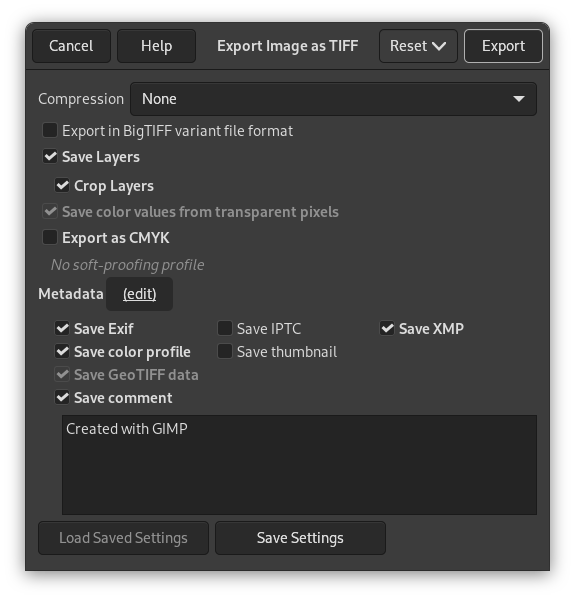
- Сажимање
-
Ова опција вам омогућава да наведете алгоритам који се користи за сажимање слике.
- Ништа
-
Сажимање се не користи. Ово је брзо и без губитака, али резултујућа датотека може бити веома велика.
- LZW
-
Слика се сажима коришћењем алгоритма „Lempel-Ziv-Welch“ (LZW), технике сажимања без губитака. Ово је ефикасно и брзо. Више информација на [WKPD-LZW].
- Паковани битови
-
Ово је брза, једноставна шема сажимања за кодирање дужине покретања података. Apple је увео PackBits формат са издањем MacPaint-а на Macintosh рачунару.
PackBits ток података се састоји од пакета од једног бајта заглавља након чега следе подаци. (Извор: [WKPD-PACKBITS])
- Дефлејт
-
Ово је алгоритам сажимања података без губитака који користи комбинацију LZ77 алгоритма и Хафмановог кодирања. Такође се користи у Zip и Gzip датотекама и PNG сликама. Извор: [WKPD-DEFLATE].
- JPEG
-
Ово је веома добар алгоритам сажимања, али са губицима. Ово је исто сажимање као оно које се користи у JPEG сликама. Пошто је са губицима, не би требало да га користите када је квалитет слике важан. Ово сажимање се не може користити када је ваша слика у индексираном режиму.
- CCITT Група 3 факс, CCITT Група 4 факс
-
Ово су црно-бели записи развијени за пренос слика факсом.
![[Примедба]](images/note.png)
Примедба Ова два режима сажимања се могу изабрати само ако је слика у индексираном режиму и сведена на две боје. Користите → → да претворите слику у индексирани режим. Проверите да ли је означено „Користи црно-белу (1-битну) палету“.
- Сачувај слојеве
-
Када је омогућено, сваки слој ће бити сачуван као посебна страница у TIFF слици, почевши од дна. Када је онемогућено, биће сачуван само стопљени резултат.
Примедба Не подржавају сви прегледачи слика учитавање више од прве странице TIFF слике. Пошто је позадински слој оно што прво чувамо, можда је боље да онемогућите ово подешавање ако други програми са којима радите не могу да рукују тиме.
- Исеци слојеве
-
Када је означено Сачувај слојеве, ова опција, која је подразумевано укључена, промениће величину свих слојева на величину слике. TIFF слике не могу имати негативне помераје. Ова опција вам омогућава да поново увезете TIFF без потребе за променом положаја слојева који су имали другачију величину од слике у оригиналу.
- Сачувај вредности боја из провидних пиксела
-
Када је ово омогућено, вредности боја се чувају чак и ако су пиксели потпуно провидни.
- Извези као CMYK
-
Ако имате CMYK профил додељен вашој слици као профил за симулацију штампе, ово подешавање може бити означено како би ваша слика била извезена коришћењем тог CMYK профила. Ово је понекад потребно када слику штампате професионално. Ваша штампарија ће вам рећи ако је ово потребно.
Ако је ово подешавање онемогућено, још увек немате постављен профил за симулацију штампе за ову слику. Погледајте додељивање профила за симулацију штампе.
Назив CMYK профила који је додељен овој слици биће приказан испод овог подешавања.
- Метаподаци (уреди)
-
Можете кликнути на везу „(уреди)“ да отворите уређивач метаподатака како бисте изменили или додали метаподатке које желите да укључите у слику. Напомена: и даље ћете морати да омогућите релевантне опције за чување метаподатака наведене испод.
Подешавања метаподатака у прозорчету за извоз поништавају подразумеване вредности постављене у вашим поставкама извоза метаподатака.
- Сачувај Exif податке
-
Када је ова опција омогућена, EXIF метаподаци ће бити сачувани у извезеној слици.
- Сачувај IPTC податке
-
Када је ова опција омогућена, IPTC метаподаци ће бити сачувани у извезеној слици.
- Сачувај XMP податке
-
Када је ова опција омогућена, XMP метаподаци ће бити сачувани у извезеној слици.
- Сачувај профил боја
-
Када је ова опција омогућена, профил боја ће бити сачуван у извезеној слици.
- Сачувај сличицу
-
Када је ова опција омогућена, сличица ће бити сачувана у извезеној слици као део EXIF метаподатака. Ово ће такође довести до чувања одређених EXIF ознака, чак и ако сте онемогућили чување EXIF метаподатака.
- Сачувај ГеоТИФФ податке
-
Када је ова опција омогућена, GeoTIFF метаподаци који су били присутни у оригиналној слици биће сачувани у извезеној TIFF слици.
- Сачувај коментар
-
Овде можете омогућити чување коментара који је повезан са сликом. Коментар се може унети у поље за текст испод ове опције.


