Το εργαλείο κειμένου προσθέτει κείμενο στην εικόνα σας σε μία νέα στρώση. Το κείμενο μπορεί να επεξεργαστεί απευθείας στον καμβά. Ένα εργαλείο επεξεργασίας κειμένου, το οποίο εμφανίζεται στην κορυφή του καμβά πάνω από το πλαίσιο κειμένου, σας επιτρέπει να αλλάξετε γρήγορα ορισμένα από τα χαρακτηριστικά του κειμένου (μόνο για επιλεγμένο κείμενο, ή κείμενο που μόλις πληκτρολογήσατε).
Μόλις πληκτρολογήσετε το κείμενό σας, το πλαίσιο κειμένου εμφανίζεται στον καμβά σε ένα ορθογώνιο πλαίσιο. Εάν σχεδιάσετε πρώτα το ορθογώνιο πλαίσιο, το κείμενο προσαρμόζεται αυτόματα στο μέγεθος του πλαισίου. Μπορείτε να μεγεθύνετε αυτό το πλαίσιο όπως κάνετε με τις ορθογώνιες επιλογές.
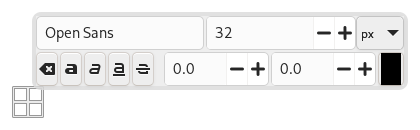
Δεξιοπατώντας στο κείμενο, ανοίγει ένα μενού περιβάλλοντος που σας επιτρέπει να αντιγράψετε, να αποκόψετε, να επικολλήσετε, να ανοίξετε ένα αρχείο κειμένου, να αλλάξετε τον προσανατολισμό του κειμένου και να εκτελέσετε άλλες εντολές που σχετίζονται με το κείμενο.
Μπορείτε επίσης να χρησιμοποιήσετε ένα ξεχωριστό παράθυρο επεξεργαστή κειμένου σημειώνοντας την επιλογή Χρήση παραθύρου επεξεργαστή στο παράθυρο διαλόγου επιλογές εργαλείου. Μπορείτε επίσης να χρησιμοποιήσετε το παράθυρο διαλόγου επιλογές κειμένου για να αλλάξετε τη γραμματοσειρά, το χρώμα και το μέγεθος του κειμένου σας και να το στοιχίσετε, διαδραστικά.
Σε αυτό το κεφάλαιο, θα περιγραφούν οι επιλογές εργαλείου. Για να μάθετε τη χρήση του εργαλείο κειμένου, παρακαλούμε δείτε το διαχείριση κειμένου.
Υπάρχουν διαφορετικές δυνατότητες για να ενεργοποιήσετε το εργαλείο:
-
Από το κύριο μενού: → .
-
Πατώντας το εικονίδιο του εργαλείου:
 στην εργαλειοθήκη.
 -
Πατώντας τη συντόμευση πληκτρολογίου T.
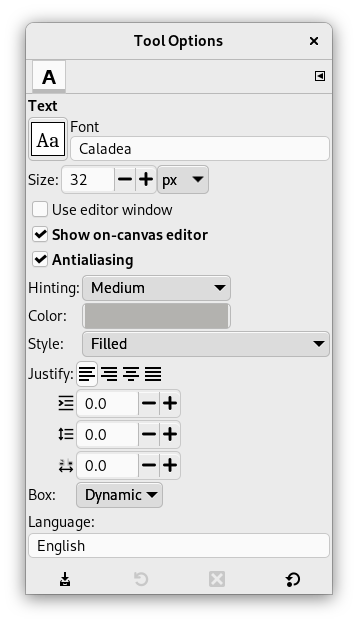
Κανονικά, οι επιλογές εργαλείου εμφανίζονται σε ένα παράθυρο προσδεμένο κάτω από την εργαλειοθήκη μόλις ενεργοποιήσετε ένα εργαλείο. Εάν δεν εμφανίζονται, μπορείτε να τα προσπελάσετε από το κύριο μενού μέσα από → → που ανοίγει το παράθυρο επιλογής του επιλεγμένου εργαλείου.
- Γραμματοσειρά
-
Κλικ στο κουμπί γραμματοσειρών για άνοιγμα του επιλογέα γραμματοσειράς αυτού του εργαλείου, που προσφέρει μια λίστα των εγκατεστημένων Χ γραμματοσειρών.
Στον πυθμένα του επιλογέα γραμματοσειράς θα βρείτε κάποια εικονίδια που δρουν ως κουμπιά για:
-
αλλαγή μεγέθους των προεπισκοπήσεων γραμματοσειράς,
-
επιλογή Προβολής λίστας ή Προβολή πλέγματος,
-
άνοιγμα του διαλόγου γραμματοσειράς.
Επιλογή μιας γραμματοσειράς από τις εγκατεστημένες γραμματοσειρές. Όταν επιλέγετε μια γραμματοσειρά εφαρμόζεται διαδραστικά στο κείμενο σας.
![[Υπόδειξη]](images/tip.png)
Υπόδειξη Μπορείτε να χρησιμοποιήσετε τον τροχό κύλισης της συσκευής κατάδειξης (συνήθως το ποντίκι σας) στο κουμπί γραμματοσειρών για γρήγορη αλλαγή της γραμματοσειράς του κειμένου σας (μετακίνηση του δείκτη στο κουμπί γραμματοσειρών και χωρίς κλικ, απλά χρησιμοποιήστε το κουμπί τροχού).
-
- Μέγεθος
-
Αυτός ο έλεγχος ορίζει το μέγεθος της γραμματοσειράς σε πολλές από τις επιλέξιμες μονάδες.
- Χρήση επεξεργαστή παραθύρου
-
Χρήση παραθύρου εξωτερικού επεξεργαστή για επεξεργασία κειμένου αντί για άμεση επεξεργασία στον καμβά.
- Εμφάνιση επεξεργαστή στον καμβά
-
Εμφάνιση ενός εργαλείου επεξεργασίας κειμένου στο επάνω μέρος του καμβά πάνω από το πλαίσιο κειμένου, το οποίο σας επιτρέπει να αλλάξετε γρήγορα ορισμένα από τα χαρακτηριστικά του κειμένου (μόνο για επιλεγμένο κείμενο, ή κείμενο που μόλις πληκτρολογήσατε).
- Εξομάλυνση
-
When enabled, this will render the text with much smoother edges and curves. This is achieved by slight blurring and merging of the edges. This option can radically improve the visual appearance of the rendered typeface. Caution should be exercised when using anti-aliasing on images that are not in RGB color space.
- Υπόδειξη
-
Χρήση των δεικτών ρύθμισης της γραμματοσειράς για τροποποίηση των χαρακτήρων ώστε να παραχθούν καθαρά γράμματα σε γραμματοσειρές μικρού μεγέθους.
- Χρώμα
-
Χρώμα του κειμένου που θα σχεδιαστεί κατόπιν. Προεπιλογή στο μαύρο. Επιλέξιμο από το πλαίσιο διαλόγου επιλογέα χρώματος που ανοίγει όταν το τρέχον δείγμα χρώματος πατηθεί.
Υπόδειξη Μπορείτε επίσης να πατήσετε και να σύρετε το χρώμα από την περιοχή χρώματος εργαλειοθήκης στο κείμενο.
- Τεχνοτροπία
-
Αυτό σας επιτρέπει να επιλέξετε τον τρόπο διαμόρφωσης του κειμένου. Διατίθενται οι ακόλουθες επιλογές.
- Γεμάτο
-
Το εσωτερικό κάθε χαρακτήρα γεμίζεται με ένα συμπαγές χρώμα που ορίζεται από την επιλογή Χρώμα. Αυτή είναι η προεπιλογή.
- Περιγραμμένο
-
Οι άκρες κάθε χαρακτήρα είναι βαμμένες με βάση τις παρακάτω ρυθμίσεις και το εσωτερικό αφήνεται διαφανές.
- Περιγραμμένο και γεμάτο
-
Ένας συνδυασμός των δύο παραπάνω ρυθμίσεων. Το εσωτερικό κάθε χαρακτήρα βάφεται χρησιμοποιώντας το χρώμα γεμίσματος.
Επιλογές περιγράμματος
Ρυθμίσεις για Περιγραμμένο και Περιγραμμένο και γεμάτο.
- Outline Direction
-
Determines the direction from which the outline grows.
- Outer
-
The outline grows outward from the edges of each character.
- Inner
-
The outline grows inward from the edges of each character.
- Center
-
The outline is centered on the edges of each character.
- Συμπαγές χρώμα
-
Εάν επιλεγεί αυτό, το περίγραμμα βάφεται με το συμπαγές χρώμα που έχει επιλεγεί εδώ. Για να επιλέξετε ένα χρώμα, πατήστε στο πλήκτρο χρώματος.
- Μοτίβο
-
Εάν επιλεγεί αυτό, το περίγραμμα γεμίζει με το μοτίβο που έχει επιλεγεί εδώ. Για να επιλέξετε ένα μοτίβο, πατήστε στο πλήκτρο που εμφανίζει το τρέχον μοτίβο, ή ξεκινήστε να πληκτρολογείτε ένα όνομα στο πεδίο κειμένου δίπλα του. Θα εμφανιστούν μοτίβα που ξεκινούν με τα γράμματα που εισαγάγατε.
Τα μοτίβα λειτουργούν καλύτερα με περιγράμματα μεγαλύτερου μεγέθους. Αυτό μπορεί να οριστεί αλλάζοντας το Πλάτος γραμμής.
- Εξομάλυνση
-
Οι καμπύλες και οι γραμμές υπό γωνία ενδέχεται να φαίνονται οδοντωτές. Όταν είναι ενεργοποιημένη, αυτή η ρύθμιση κάνει την κατάσταση πιο ομαλή.
- Πλάτος γραμμής
-
Αυτό ορίζει το πλάτος του περιγράμματος κειμένου. Από προεπιλογή, αυτό μετριέται σε εικονοστοιχεία, αλλά μπορείτε να επιλέξετε διαφορετική μονάδα μέτρησης από τον αναπτυσσόμενο κατάλογο.
- Τεχνοτροπία άκρων, Τεχνοτροπία ένωσης, Όριο μύτης, Μοτίβο παυλών, Προεπιλεγμένη παύλα
- Πλήρης στοίχιση
-
Προκαλεί τη στοίχιση του κειμένου σύμφωνα με οποιοδήποτε από τους τέσσερις επιλέξιμους κανόνες από τα συνδεμένα εικονίδια.
- Εσοχή
-
Ελέγχει την απόσταση εσοχής από το αριστερό περιθώριο, για την πρώτη γραμμή.
- Ρύθμιση διάκενου γραμμών
-
Ελέγχει την απόσταση μεταξύ διαδοχικών γραμμών του κειμένου. Αυτή η ρύθμιση είναι διαδραστική: φαίνεται ταυτόχρονα στο κείμενο εικόνας. Ο αριθμός δεν είναι ο χώρος μεταξύ των ίδιων των γραμμών, αλλά πόσα εικονοστοιχεία πρέπει να προστεθούν ή να αφαιρεθούν από αυτό το χώρο (η τιμή μπορεί να είναι αρνητική).
- Ρύθμιση απόστασης γραμμάτων
-
Ελέγχει την απόσταση μεταξύ γραμμάτων. Και σε αυτήν την περίπτωση ο αριθμός δεν είναι ο ίδιος ο χώρος μεταξύ των γραμμάτων, αλλά πόσα εικονοστοιχεία πρέπει να προστεθούν ή να αφαιρεθούν από αυτόν τον χώρο (η τιμή μπορεί να είναι αρνητική).
- Πλαίσιο
-
Αφορά το πλαίσιο κειμένου. Ο σχετικός πτυσσόμενος κατάλογος προσφέρει δύο επιλογές:
δυναμικό: προεπιλογή. Το μέγεθος του πλαισίου κειμένου αυξάνει καθώς γράφετε. Το κείμενο μπορεί να βγει έξω από την εικόνα. Πρέπει να πατήσετε το πλήκτρο Enter για προσθήκη νέας γραμμής. Η επιλογή εσοχής το κάνει για όλες τις γραμμές. Εάν αυξήσετε το μέγεθος του πλαισίου, η επιλογή γυρίζει σε "σταθερή".
σταθερό: πρέπει να μεγαλώσετε το πλαίσιο κειμένου πρώτα. Αλλιώς, οι συνηθισμένες συντομεύσεις είναι ενεργές! Το κείμενο περιορίζεται από τη δεξιά πλευρά του πλαισίου και συνεχίζει στην επόμενη γραμμή. Αυτό δεν είναι μια αληθινή γραμμή: πρέπει να πατήσετε το πλήκτρο Enter για να προσθέσετε μια πραγματικά νέα γραμμή. Το κείμενο μπορεί να πάει πέρα από το χαμηλότερο περίγραμμα της εικόνας. Η επιλογή εσοχής δουλεύει μόνο στην πρώτη γραμμή.
- Γλώσσα
-
Η γλώσσα του κειμένου μπορεί να έχει κάποια επίδραση στον τρόπο απόδοσης του κειμένου. Εάν εισάγετε ένα γράμμα σε αυτό το πεδίο, θα πάρετε έναν κατάλογο όλων των διαθέσιμων γλωσσών των οποίων το όνομα ξεκινά με αυτό το γράμμα. Επιλέξτε τη γλώσσα στην οποία εισάγετε το κείμενό σας.
Δεξιοπατώντας σε αυτό το πεδίο ανοίγει το μενού περιβάλλοντος, που σας επιτρέπει να επικολλήσετε ονόματα γλωσσών από το πρόχειρο.
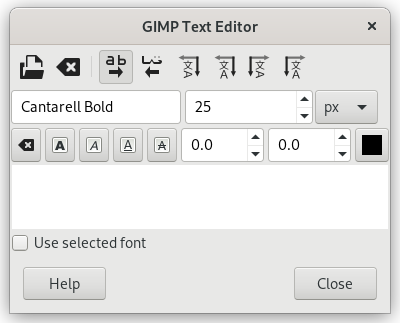
Αυτό το πρόγραμμα επεξεργασίας κειμένου είναι διαθέσιμο μόνο εάν η επιλογή Χρήση παραθύρου επεξεργαστή είναι επιλεγμένη στις επιλογές εργαλείου.
Μόλις αρχίσετε να γράφετε, δημιουργείται μια στρώση κειμένου στο διάλογο στρώσης. Σε μια εικόνα με μια τέτοια στρώση (η εικόνα με την οποία δουλεύετε ή μια εικόνα .xcf), μπορείτε να συνεχίσετε την επεξεργασία κειμένου ενεργοποιώντας αυτήν τη στρώση κειμένου και έπειτα κλικ σε αυτή (διπλό κλικ). Φυσικά, μπορείτε να εφαρμόσετε σε αυτή τη στρώση κειμένου τις ίδιες λειτουργίες που χρησιμοποιείτε με άλλες στρώσεις.
Για προσθήκη άλλου κειμένου στην εικόνα σας κλικ σε στρώση χωρίς κείμενο: ένας νέος επεξεργαστής κειμένου θα εμφανιστεί και μια νέα στρώση κειμένου θα δημιουργηθεί. Για να περάσετε από ένα κείμενο σε ένα άλλο ενεργοποιήστε την αντίστοιχη στρώση κειμένου και κλικ σε αυτή για ενεργοποίηση του επεξεργαστή.
Οι επιλογές επεξεργαστή κειμένου
Όλες αυτές οι επιλογές είναι επίσης στο μενού περιβάλλοντος του κειμένου.
Υποστηρίζεται η δυνατότητα κατακόρυφου κειμένου (γραφή από πάνω προς τα κάτω) και είναι ιδιαίτερα χρήσιμη για συστήματα γραφής της Ανατολικής Ασίας, αλλά και για όποιον επιθυμεί να σχεδιάσει περίτεχνο κατακόρυφο κείμενο.
- Φόρτωση κειμένου από αρχείο
-
Κείμενο μπορεί να φορτωθεί από αρχείο κειμένου με κλικ στο εικονίδιο φακέλου στον επεξεργαστή κειμένου. Όλο το κείμενο στο αρχείο φορτώνεται.
- Καθαρισμός όλου του κειμένου
-
Καθαρισμός όλου του κειμένου.
- Από αριστερά στα δεξιά
-
Αυτή η επιλογή προκαλεί την εισαγωγή κειμένου από αριστερά στα δεξιά, όπως συμβαίνει με τις περισσότερες δυτικές γλώσσες και ίσως ανατολικές γλώσσες.
- Από δεξιά στα αριστερά
-
Αυτή η επιλογή επιτρέπει την είσοδο κειμένου από δεξιά στα αριστερά, όπως συμβαίνει με μερικές ανατολικές γλώσσες, όπως αραβικά (που απεικονίζεται στο εικονίδιο).
- Κατακόρυφα, δεξιά προς τα αριστερά (μεικτός προσανατολισμός)
-
Το κείμενο γράφεται από πάνω προς τα κάτω σε στήλες, από δεξιά προς τα αριστερά και περιστρέφεται κατά 90° δεξιόστροφα.
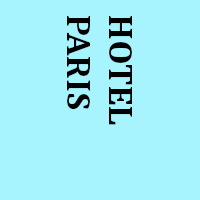
- Κατακόρυφα, δεξιά προς τα αριστερά (ορθός προσανατολισμός)
-
Το κείμενο γράφεται από πάνω προς τα κάτω σε στήλες, από δεξιά προς τα αριστερά, όρθια.
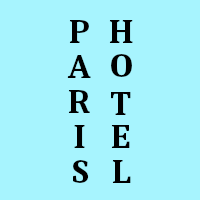
- Κατακόρυφα, αριστερά προς τα δεξιά (μικτός προσανατολισμός)
-
Το κείμενο γράφεται από πάνω προς τα κάτω σε στήλες, από αριστερά προς τα δεξιά και περιστρέφεται κατά 90° δεξιόστροφα.
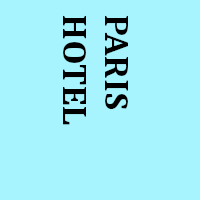
- Κατακόρυφα, αριστερά προς τα δεξιά (ορθός προσανατολισμός)
-
Το κείμενο γράφεται από πάνω προς τα κάτω σε στήλες, από αριστερά προς τα δεξιά, όρθια.
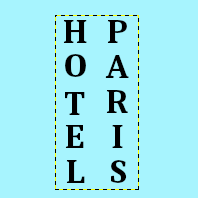
- Χρήση επιλεγμένης γραμματοσειράς
-
Η προεπιλογή δεν χρησιμοποιεί τη γραμματοσειρά που διαλέξατε στο διάλογο επιλογών. Εάν θέλετε να τη χρησιμοποιήσετε, σημειώστε αυτήν την επιλογή.
![[Σημείωση]](images/note.png)
Σημείωση Δείτε επίσης Τμήμα 2, «Κείμενο»


