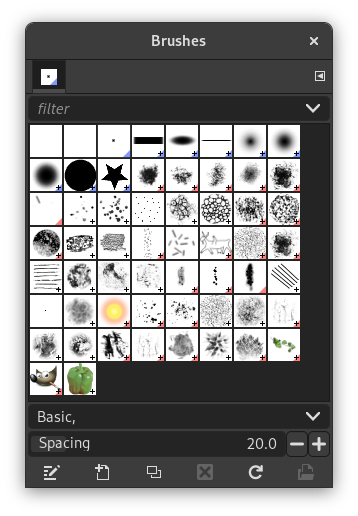
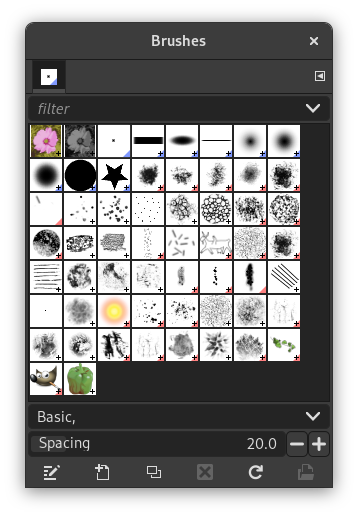
Het dialoogvenster “Penselen” wordt gebruikt om een penselen te selecteren en te beheren. Deze penselen worden gebruikt door de gereedschappen Penseel, Potlood en Verfspuit. De penselen MyPaint gebruiken hun eigen soort penselen.GIMP heeft een brede selectie aan penselen en er kunnen er eenvoudig meer worden toegevoegd. U kunt ook anagepaste penselen maken met de Penseelbewerker, of door een afbeelding te exporteren als een penseel.
Bekijk het gedeelte Penselen voor basisinformatie over penselen en hoe zij in GIMP worden gebruikt.
Er kan op elk moment slechts een penseel actief zijn. Actief maken van een penseel: selecteer het in de lijst of het raster. De naam van het momenteel actieve penseel wordt direct boven de lijst met penselen weergegeven. Het actieve penseel is ook te herkennen door een selectie-rechthoek rondom het voorbeeld (wat soms moeilijk te zien kan zijn, afhankelijk van uw thema). De grootte, hoek, afstand en verscheidene andere karakteristieken van een penseel kunnen wordne ingesteld in het dialoogvenster Gereedschapsopties, als een van de relevante tekengereedschappen actief is.
Dit dialoogvenster is een dokbaar dialoogvenster; zie het gedeelte Paragraaf 2.3, “Koppelen van dialoogvensters” voor hulp bij het manipuleren ervan.
-
Selecteer in het hoofdmenu → → .
-
In het menu Tab in elk dokbaar dialoogvenster, klik op de knop voor menu Tab
 en selecteer → .
 -
Als u de optie “Actieve penseel, patroon en kleurverloop tonen” hebt ingeschakeld in de Voorkeuren — Gereedschapskist, kunt u klikken op het pictogram van het actieve penseel in het gebied Penseel, Patroon, Kleurverloop.
-
Vanuit het dialoogvenster Gereedschapsopties voor de gereedschappen Penseel, Potlood en Verfspuit, door te klikken op de knop met het pictogram Penseel. Dat opent een pop-up met soortgelijke functionaliteit die u in staat stelt snel een penseel uit de lijst te kiezen. Het feitelijke dialoogvenster Penseel openen: klik op de knop in de rechterbenedenhoek van de pop-up.
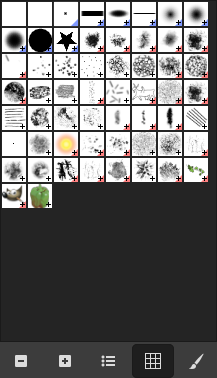
Het vereenvoudigde dialoogvenster “Penselen”
De knoppenbalk aan de onderzijde biedt de volgende functionaliteiten:
-
 Kleinere voorbeelden
 -
 Grotere voorbeelden
 -
 Als lijst weergeven
 -
 Als raster weergeven
 -
 Open het dialoogvenster voor het selecteren van penselen
Onthoud dat, afhankelijk van uw voorkeuren, een met de pop-up geselecteerd penseel alleen van toepassing kan zijn op het huidige actieve gereedschap, niet voor ander tekengereedschap. Bekijk het gedeelte Tekenopties gedeeld door gereedschappen in de Voorkeuren — Gereedschapsopties voor meer informatie.
-
In het menu Tab kunt u kiezen tussen en . In weergave Raster worden de vormen van de penselen uitgelijnd in een rechthoekig vak, wat het gemakkelijk maakt om er veel in een keer te bekijken en die te zoeken die u nodig hebt. In Lijstweergave worden de vormen van de penselen vermeld in een lijst, met de namen ernaast.
In het menu Tab kunt u met de optie Voorbeeldgrootte de grootte van penseelvoorbeelden naar wens aanpassen.
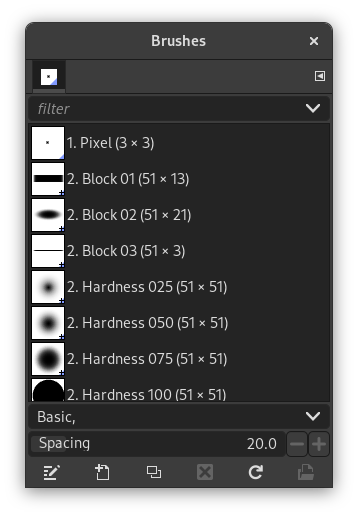
- Rastermodus
-
Boven aan het dialoogvenster wordt de naam van het geselecteerde penseel en de grootte ervan in pixels weergegeven.
In het midden verschijnt een rasterweergave van alle beschikbare penselen, waarbij de momenteel geselecteerde penseel wordt uitgelicht.
- Lijstweergave
-
Voor het grootste deel werkt het dialoogvenster op dezelfde manier in de lijstmodus als in de rastermodus, met één uitzondering:
Als u dubbelklikt op de naam van een penseel, zult u in staat zijn de naam ervan te bewerken. Onthoud echter dat u alleen de namen mag veranderen van penselen die u zelf gemaakt of geïnstalleerd hebt, niet van die welke met GIMP zijn meegeleverd. Zodra u een vooraf geïnstalleerd penseel probeert te hernoemen, zult u de naam kunnen wijzigen, maar zodra u op Return drukt of ergens anders klikt, zal de naam terug worden gezet naar zijn vorige waarde. Het is een algemene regel dat u de bronnen die GIMP vooraf voor u installeert niet kunt wijzigen: penselen, patronen, kleurverlopen etc; alleen die welke u zelf gemaakt hebt.
Wanneer u klikt op een voorbeeld van een penseel, wordt dat het actieve penseel dat zal worden gebruikt bij het gebruiken van een van de relevante tekengereedschappen. Dubbelklikken op een penseelvoorbeeld activeert de Penseelbewerker.
Penselen kunnen op verscheidene manieren worden beheerd met de knoppen aan de onderzijde van het dialoogvenster of het contextmenu voor met rechts klikken.
Betekenis van de symbolen in de rechterbenedenhoek van een penseelvoorbeeld
-
Een plusteken betekent dat het voorbeeld van het penseel een verkleinde grootte is. Klik met links en houd het voorbeeld vast om het voorbeeld op normale grootte te krijgen.
-
Een blauwe hoek geeft aan dat het penseel een parametrisch penseel is, gemaakt met de Penseelbewerker.
-
Een rode hoek geeft aan dat dit een geanimeerd penseel is. Klik met links en houd het voorbeeld vast om een voorbeeld van de animatie te krijgen.
Aan de rechterkant, naast de selectie voor het filter, staat een knop
 Kleuren van thema gebruiken voor voorbeeld.
Standaard worden penselen en lettertypen weergegeven met een witte achtergrond voor elk voorbeeld. Als u wilt dat de achtergrond meer in lijn is met uw thema, kunt u dat wisselen door te klikken op deze knop. GIMP zal dan de achtergrondkleur gebruiken die is ingesteld door uw thema.
De keuzelijst “filter” stelt u in staat op een of meer labels te filteren en het aantal weergegeven penselen te verminderen. De “labels” kunnen worden beheerd onder het gebied van de voorbeelden. Bekijk voor meer informatie over labelen Paragraaf 3.7, “Labelen”.
Deze schuifbalk laat u de afstand instellen tussen de opeenvolgende markeringen van het penseel als u een penseelstreek traceert met de muisaanwijzer. Tussenruimte is een percentage van de breedte van het penseel.
De knoppenbalk aan de onderzijde biedt de volgende functionaliteiten:
-
 Penseel bewerken
-
Dit activeert de Penseelbewerker. Drukken op de knop zal de bewerker voor elk penseel openen. Die werkt echter alleen voor parametrische penselen, die zijn te herkennen aan hun blauwe rechterbenedenhoek in het voorbeeld. Voor andere typen penselen zal de bewerker u een voorbeeld laten zien, maar zal u niet toestaan wijzigingen te maken.
-
 Nieuw penseel
-
Dit maakt een nieuw parametrisch penseel, initialiseert het met een kleine wazige ronde vorm en opent de Penseelbewerker, zodat u het kan aanpassen. Het nieuwe penseel wordt automatisch opgeslagen in uw persoonlijke map Penselen.
-
 Penseel dupliceren
-
Deze knop is alleen ingeschakeld als het huidige geselecteerde penseel een parametrisch penseel is. Als dat zo is wordt het penseel gedupliceerd en de Penseelbewerker wordt geopend, zodat u de kopie kunt aanpassen. Het resultaat wordt automatisch opgeslagen in uw persoonlijke map Penselen.
-
 Penseel verwijderen
-
Deze optie is alleen actief voor parametrische penselen. Dit verwijdert alle sporen van het penseel, zowel uit het dialoogvenster als uit de map waarin het bestand was opgeslagen, als u de rechten heeft om dat te doen. Het vraagt bevestiging, voordat het ook maar iets doet. De penselen die met GIMP worden meegeleverd kunnen niet worden verwijderd.
-
 Penselen vernieuwen
-
Als u penselen toevoegt aan uw persoonlijke Penselen of een andere map in uw zoekpad voor penselen, op een andere wijze dan met de Penseelbewerker, zorgt deze knop ervoor dat de lijst opnieuw wordt geladen, zodat de nieuwe items beschikbaar komen in het dialoogvenster.
-
 Penseel openen als afbeelding
-
Klikken hiero opent het geselecteerde penseel als een normale afbeelding die u kunt bewerken. Die kan terug worden gebracht naar een penseel door hem te kopiëren en te selecteren → → , of door hem te exporteren als een penseel. Dit verschilt van Paragraaf 3.2.3, “Penseelbewerker” dat u in staat stelt een bestaand parametrisch penseel aan te passen.
De functies die met deze knoppen worden uitgevoerd, zijn ook toegankelijk via het pop-upmenu van het dialoogvenster, dat kan worden geactiveerd door met de rechtermuisknop ergens in het raster/de lijst met penselen te klikken of door het bovenste item, , te kiezen in het menu Tab.
Met rechts klikken op een voorbeeld van een penseel opent een contextmenu. De meeste opdrachten voor dit submenu worden beschreven met de knoppen, behalve de volgende.
- Penseellocatie kopiëren
-
Penseellocatie kopiëren stelt u in staat het pad van het penseel te kopiëren naar het klembord. Daarna kunt u de opdracht → gebruiken, om het penseel als een nieuwe afbeelding te openen.
- Tonen in bestandsbeheer
-
Tonen in bestandsbeheer opent de locatie van het penseel in de standaard bestandsbeheerder op uw systeem.
- Ovaal, vervaagd…, Ovaal…, Rechthoekig, vervaagd…, Rechthoekig…
-
Opties om ovale en rechthoekige penselen te maken. Deze penselen mogen vervaagd zijn, maar het zijn geen parametrische penselen.
Afbeelding 15.27. Het dialoogvenster “Editor penselen”
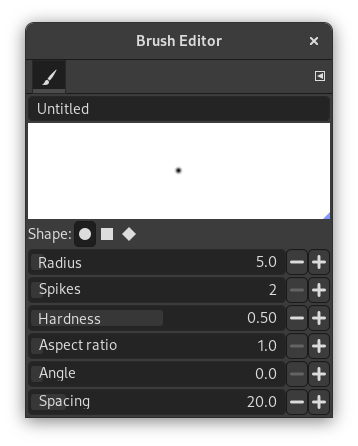
De penseeleditor, geactiveerd voor een nieuw penseel.
De Penseelbewerker stelt u in staat de parameters voor een door GIMP verschaft penseel te bekijken, en u kunt ze wijzigen. U kunt ook een aangepast penseel maken: klik op de knop Nieuw penseel om de functies te activeren van de penseelbewerker; u kunt een geometrische vorm selecteren, een cirkel, een vierkant of een diamant. Deze bewerker heeft verschillende elementen:
De balk Dialoogvenster: net als met alle dialoogvensters opent de knop van het menu Tab
een menu dat u in staat stelt toegang te krijgen tot verder gerelateerde opties en die in te stellen.
De titelbalk: om een naam te geven aan uw penseel.
Het voorbeeldgebied: wijzigingen aan het penseel worden onmiddellijk weergegeven in dit voorbeeld.
Instellingen:
- Vorm
-
Een cirkel, een vierkant en een diamant zijn beschikbaar. U kunt ze aanpassen met de volgende opties:
- Straal
-
Afstand tussen middelpunt van het penseel en de rand, in de richting van de breedte. Een vierkant met een straal van 10 pixels zal een zijde van 20 pixels hebben. Een diamant met een straal van 5 pixels zal een breedte hebben van 10 pixels.
- Punten
-
Deze parameter is alleen nuttig voor vierkant en diamant. Met een vierkant resulteert het verhogen van de punten tot een polygoon. Met een diamant krijgt u een ster.
- Hardheid
-
Deze parameter beheert het vervagen van de rand van het penseel. Waarde = 1,00 geeft een penseel met een scherpe rand (0,00-1,00).
- Verhouding
-
Deze parameter beheert de verhouding breedte/hoogte voor het penseel. Een diamant met een straal van 5 pixels en een verhouding van = 2, zal worden afgevlakt naar een breedte van 10 pixels en een hoogte van 5 pixels (1,0-20,0).
- Hoek
-
Deze hoek is de hoek tussen de richting van de breedte van het penseel, die gewoonlijk horizontaal is, en de horizontale richting, met de klok mee. Wanneer deze waarde wordt verhoogd, zal het penseel met de klok mee draaien (0° to 180°).
- Tussenruimte
-
Wanneer het penseel een lijn tekent, stempelt het in feite herhaaldelijk het pictogram van het penseel. Als de stempels van het penseel heel dicht bij elkaar liggen, krijgt u de indruk van een doorlopende lijn: u krijgt dat met Tussenruimte = 1. (1,00 tot en met 200,0).
De Penseelbewerker heeft een contextmenu dat kan worden bereikt door te klikken op de knop van het menu Tab
en dan te kiezen. Het heeft slechts een optie.
Wanneer u de opdracht Kopiëren of Knippen op een afbeelding of een selectie ervan gebruikt, verschijnt een kopie als een nieuw penseel in de linkerbovenhoek van het dialoogvenster “Penselen”. Dat penseel zal bestaan totdat u de opdracht Kopiëren opnieuw gebruikt. Het zal verdwijnen als u GIMP afsluit.
![[Opmerking]](images/note.png)
|
Opmerking |
|---|---|
|
U kunt dit klembordpenseel opslaan met behulp van het menu → → zodra het wordt weergegeven in het dialoogvenster “Penselen”. Bekijk Paragraaf 3.10.8, “Plakken als nieuw penseel”. |


