Sumari
El text s'administra amb l'eina Text. Aquesta eina crea una nova capa que conté el text, sobre la capa actual en el diàleg de capes, amb la mida de la caixa de text. El nom que té és el principi del text escrit.
Figura 9.1. Exemple d'un element de text
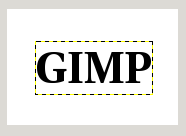
Exemple d'un element de text, mostrant els contorns de la capa de text. (Lletra: Utopia Bold.)
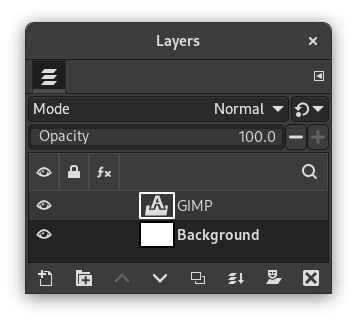
El diàleg de capes, amb la capa de text damunt de la capa actual.
El text es pot editar directament al llenç. Un quadre d'eines de text que es mostra a la part superior del llenç sobre el quadre de text permet canviar ràpidament algunes de les característiques del text.
![[Nota]](images/note.png)
|
Nota |
|---|---|
|
Els paràmetres que canvieu en aquest diàleg sobre el llenç només s'apliquen a les parts del text seleccionades, o a qualsevol text nou que escriviu després de la posició actual del cursor. |
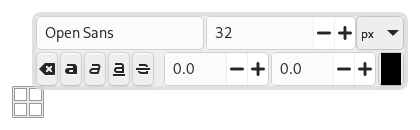
When you click on the canvas with the Text tool, an empty text box appears with a semi-transparent dialog above it. The empty text box is where your text will appear when you start typing.
Les opcions de l'eina Text es descriuen a Secció 5.3, «Text».
To enter text start typing. The text box will enlarge gradually. Press Enter to add a new line.
You can also enlarge the text box by click-and-dragging, as you do with selections. While dragging, the size of the text area will be shown in the status bar at the bottom of the image window.

To edit text properties first select the part you want to change by click-and-dragging, or by using Shift+arrow keys. Then use the options of the Secció 1.3, «La caixa d'eines del text» to change the selected text.
En lloc d'usar l'edició de text del llenç, podeu usar el diàleg de l'editor de text descrit a Secció 5.3.3, «Editor de text».
To move the text on the image use the Move Tool. Note that by default you must click on a visible part of the text to move the text layer.
Podeu editar text després, si la capa de text encara existeix i no s'ha modificat amb una altra eina (vegeu més avall): activeu la capa de text en el diàleg de capes, seleccioneu l'eina Text i feu clic sobre el text en la finestra d'imatge.
It can be useful to enter characters that are not easily available on your keyboard. How you enter these Unicode characters depends on your Operating System.
- Linux
-
You can enter Unicode characters with the keyboard shortcut Ctrl+Shift+U followed by the hexadecimal number of the desired character and then pressing Enter.
- macOS
-
Use the Character Viewer, shortcut Ctrl+Cmd+Space to find and insert symbols, or enable the Unicode Hex Input keyboard in Keyboard settings. With the Unicode Hex Input active, hold the Option key and type the character's hexadecimal code to insert it.
- Finestres
-
If you know the number of the character, you can enter that character by pressing and holding the left Alt followed by the number using the numbers on the keypad, and then releasing the Alt key. This only works for a limited set of characters.
Alternatively you can select a character or emoji by opening a dialog using the shortcut Windows-key+.. By default emojis are shown, but you can change that to symbols using the tabs at the top, and then further select a category with the tabs at the bottom.
The third option is by opening the Character Map™ application that is part of Windows and select the desired character from there.
Per descomptat, aquesta característica és més útil per introduir caràcters especials (fins i tot exòtics), sempre que els glifs per a aquests caràcters siguin subministrats per la lletra tipogràfica seleccionada — només algunes lletres tipogràfiques admeten Klingon. ;-)
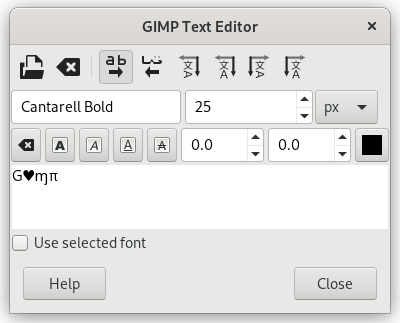
Unicode 0x47 («G»), 0x2665, 0x0271, 0x03C0
Podeu operar sobre una capa de text de la mateixa manera que opereu sobre qualsevol altra capa, però en fer-ho pot ser que perdeu la capacitat d'editar-ne el text sense que es perdin els resultats de la vostra feina.
Per comprendre algunes de les particularitats de la manipulació de text, pot ser útil saber que una capa de text conté més informació que les dades de píxel que mostra, també conté una representació del text en un format de l'editor de text. Podeu veure-ho en la finestra de l'editor de text que apareix quan feu servir l'eina Text. Cada vegada que altereu el text, la capa de la imatge que el conté es torna a dibuixar per reflectir els canvis.
Ara suposeu que creeu una capa de text, i després hi dueu a terme operacions que no impliquen l'eina Text, com per exemple girar-la. Suposeu que hi torneu per editar-la amb l'eina de text. Tan bon punt editeu el text, l'eina de text torna a dibuixar la capa, reemplaçant les modificacions que heu fet mentrestant.
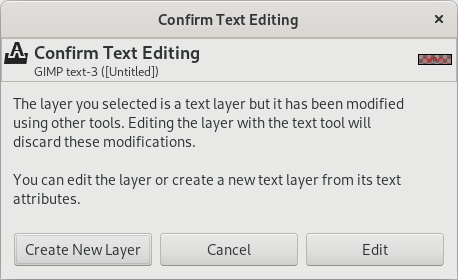
Atès que aquest perill no és obvi, l'eina Text us adverteix del que passarà. Si modifiqueu la capa de text i després intenteu editar el text, apareix un missatge avisant que es desfaran els canvis, i ofereix tres opcions:
-
editar el text de totes maneres;
-
cancel·la;
-
crear una capa nova de text amb el mateix text que la capa existent, mantenint la capa existent com està.
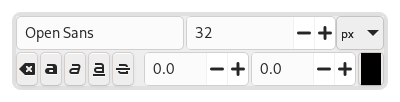
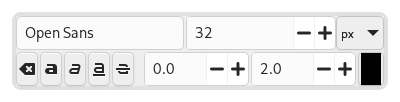
An on-canvas text toolbar appears when you click on the canvas with the Text Tool, right above the location where you type your text. It allows you to change most common text settings directly on canvas. The toolbar can be moved to a different position if it is in the way.
Besides the usual text formatting features like font family, size, style and text color, you get control over baseline offset and kerning.
|
|
Nota |
|---|---|
|
Beware that all the settings on this toolbar only work on the currently selected text. That way you can use different styles for different parts of your text. |
-
The
 icon on the left side shows the area on the toolbar that you can
grab to drag the toolbar to a different location.
icon on the left side shows the area on the toolbar that you can
grab to drag the toolbar to a different location.
-
When the toolbar has been moved from its original location, it can be restored to that location by using the
 icon on the top right side of the toolbar. This icon is only visible
if the toolbar has been moved.
icon on the top right side of the toolbar. This icon is only visible
if the toolbar has been moved.
-
Canvia la lletra tipogràfica del text seleccionat: tan bon punt comenceu a editar el nom de la lletra tipogràfica, per defecte apareix una llista desplegable que us permetrà seleccionar una lletra.
-
Change size of selected text: changes the font size of the selected text. The unit drop-down next to it can be used to change the type of unit used for the text size.
-
 Clear style of selected text:
use this to remove all text styling that was applied to the
selected text.
Clear style of selected text:
use this to remove all text styling that was applied to the
selected text.
-
Bold, Italic, Underline, Strikethrough: toggles the markup for the selected text.
While editing, shortcut keys can be used for Bold (Ctrl+B), Italic (Ctrl+I) and Underline Ctrl+U.
-
Change baseline of selected text: «In European typography and penmanship, baseline is the line upon which most letters "sit" and below which descenders extend» (Wikipedia). In HTML, there are several kinds of baselines (alphabetic, ideographic, bottom…). Here, consider that baseline is "bottom" and determines the place for descenders. The default baseline "0" gives place for descenders. You can use it to increase space between two lines only, while «Adjust line spacing» in tool options increases space between all lines.
-
Change kerning of selected text: «In typography, kerning… is the process of adjusting the spacing between characters in a proportional font.» (Wikipedia). You can use this setting to adjust letter spacing of a selected part of text.
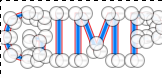
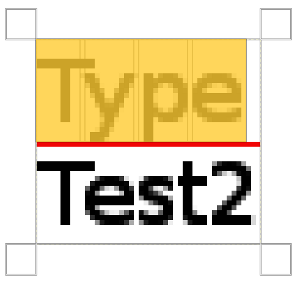
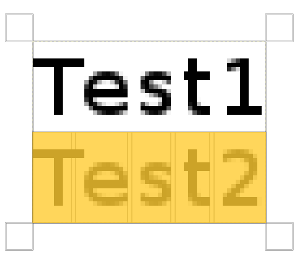
Vegem un text seleccionat (zoomx800 per veure els píxels):
Podem veure que la lletra tipogràfica Sans és una lletra proporcional: les lletres són diferents, i el glif «T» arriba a la «e». L'amplada de les lletres es marca amb línies verticals primes i els marges de l'esquerre de l'amplada de les lletres precedeixen lletres d'un píxel. Ara hem establert «Canvia l'interlletratge del text seleccionat » a 2 píxels:
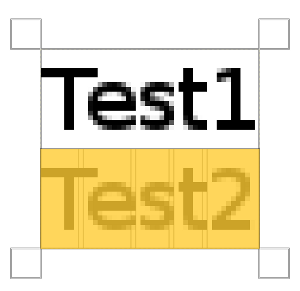
Blank spaces, 2 pixels wide, are added between all selected characters and letter widths are preserved. If no text is selected, a blank space is added at the location of the cursor between two characters.
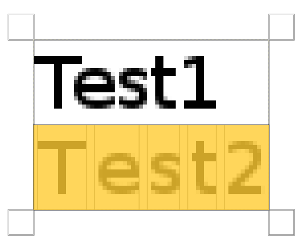
Aquí hi ha una comparació amb l'opció Ajusta l'espaiat entre lletres de l'Eina de text:
L'opció s'aplica a tot el text, no només al text seleccionat. Els espais en blanc s'afegeixen a l'interior de l'amplada de les lletres i no es respecta l'amplada de les lletres.
-
També podeu utilitzar Alt+cursor per a canviar el desplaçament inicial i l'interlletratge.
-
Canvia el color del text seleccionat: aquesta ordre obre un diàleg de color, on en trieu un pel text seleccionat.
El menú contextual es pot obrir fent clic-dret sobre el text. És una mica diferent del diàleg de l'editor de text.
El menú contextual ofereix les opcions següents:
-
Retalla, Copia, Enganxa, Suprimeix: aquestes ordres funcionen amb el text seleccionat. Excepte Enganxa, estan desactivades sempre que no se seleccioni cap text. Enganxa s'activa si el porta-retalls conté text.
-
Paste unformatted text: paste text from the clipboard without any markup.
-
Restore On-Canvas Editor Position: changes the position of the On-Canvas Editor to its original location. This is disabled when it already is in the original location.
-
Obre un fitxer de text…: aquesta ordre obre un diàleg de fitxer on podeu seleccionar un fitxer de text. El contingut d'aquest fitxer s'obrirà a la capa de text actual.
-
Neteja: aquesta ordre elimina tot el text, seleccionat o no.
-
Text al camí: aquesta ordre crea un camí a partir de la vora del text actual. El resultat no és evident. Heu d'obrir el diàleg de camins i fer el camí visible. Seleccioneu llavors l'eina de camins i feu clic en el text. Cada lletra es vorejarà amb un component de camí. Podeu modificar la forma de les lletres movent els punts de control del camí.
Aquesta ordre és similar a → .
Figura 9.9. El camí s'ha fet visible
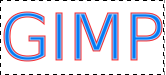
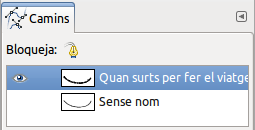
El camí s'ha fet visible a la pestanya Camí. El camí apareix com una vora vermella al voltant del text.
-
Aquesta opció està activada si existeix un camí. Quan es crea el text, llavors creeu o importeu un camí i activeu-lo. Si creeu el camí abans que el text, el camí es fa invisible i heu de fer-lo visible en el diàleg de camins.
L'ordre Text al llarg del camí també està disponible des del menú en el menú principal.
The commands , , and only appear in the menu when a text layer is selected.
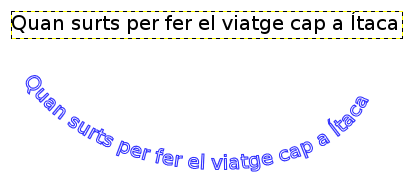
Seleccioneu l'opció . El text es doblega al llarg del camí. Les lletres són representades amb el seu contorn. Cadascun dels elements és un component del nou camí que apareix en el Diàleg del camí.
Nota Podeu canviar la direcció en què el text s'ajusta al voltant del camí invertint la direcció del traç quan editeu el camí amb l'eina Camí. De la mateixa manera podreu canviar a quina àncora s'inicia el traç.
Convertint un element de text en una selecció o un camí, podeu omplir-lo, traçar els contorns, transformar-lo o, en general, aplicar tota la panòplia de les eines del GIMP per a obtenir efectes interessants.
-
D'esquerra a dreta, De dreta a esquerra, Vertical, de dreta a esquerra (orientació mixta), Vertical, de dreta a esquerra (orientació vertical), Vertical, d'esquerra a dreta (orientació mixta),Vertical, d'esquerra a dreta (orientació vertical) : aquestes ordres us permeten ajustar la direcció d'escriptura del text.