Πίνακας Περιεχομένων
Η διαχείριση του κειμένου γίνεται με το εργαλείο Κείμενο. Αυτό το εργαλείο δημιουργεί μια νέα στρώση που περιέχει το κείμενο, πάνω από την τρέχουσα στρώση στο παράθυρο διαλόγου στρώσεις, με το μέγεθος του πλαισίου κειμένου. Το όνομά του είναι η αρχή του κειμένου.
Σχήμα 9.1. Παράδειγμα στοιχείου κειμένου
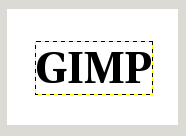
Παράδειγμα στοιχείου κειμένου που δείχνει τα όρια της κειμενικής στρώσης. (Γραμματοσειρά: Utopia Bold)
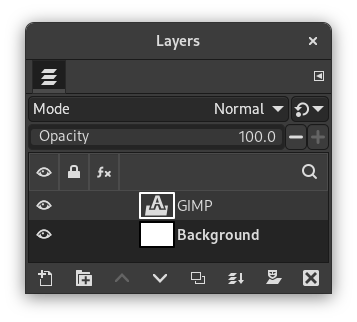
Ο διάλογος στρώσεων, με τη στρώση του κειμένου πάνω από τη στρώση που ήταν τρέχουσα.
Το κείμενο μπορεί να επεξεργαστεί απευθείας στον καμβά. Ένα πλαίσιο εργαλείων κειμένου, το οποίο εμφανίζεται στην κορυφή του καμβά πάνω από το πλαίσιο κειμένου, σας επιτρέπει να αλλάξετε γρήγορα ορισμένα από τα χαρακτηριστικά του κειμένου.
![[Σημείωση]](images/note.png)
|
Σημείωση |
|---|---|
|
Οι ρυθμίσεις που αλλάζετε σε αυτό το παράθυρο διαλόγου στον καμβά ισχύουν μόνο για τα μέρη του κειμένου που είναι επιλεγμένα, ή για οποιοδήποτε νέο κείμενο πληκτρολογείτε μετά την τρέχουσα θέση του δρομέα. |
When you click on the canvas with the Text tool, an empty text box appears with a semi-transparent dialog above it. The empty text box is where your text will appear when you start typing.
Οι επιλογές εργαλείου κειμένου περιγράφονται στο Τμήμα 5.3, «Κείμενο».
To enter text start typing. The text box will enlarge gradually. Press Enter to add a new line.
You can also enlarge the text box by click-and-dragging, as you do with selections. While dragging, the size of the text area will be shown in the status bar at the bottom of the image window.

To edit text properties first select the part you want to change by click-and-dragging, or by using Shift+arrow keys. Then use the options of the Τμήμα 1.3, «Εργαλειοθήκη κειμένου» to change the selected text.
Αντί για χρήση της επεξεργασίας κειμένου στον καμβά, μπορείτε να χρησιμοποιήσετε τον διάλογο επεξεργαστή κειμένου που περιγράφεται στο Τμήμα 5.3.3, «Επεξεργαστής κειμένου».
To move the text on the image use the Move Tool. Note that by default you must click on a visible part of the text to move the text layer.
Μπορείτε να επεξεργαστείτε το κείμενο αργότερα, εάν η στρώση κειμένου υπάρχει ακόμα και δεν τροποποιήθηκε από άλλο εργαλείο (δείτε παρακάτω): ενεργοποιήστε τη στρώση κειμένου στο διάλογο στρώσης, επιλέξτε το εργαλείο κειμένου και πατήστε το παράθυρο εικόνας.
Μπορεί να είναι χρήσιμο να εισαγάγετε χαρακτήρες που δεν είναι εύκολα διαθέσιμοι στο πληκτρολόγιό σας. Ο τρόπος εισαγωγής αυτών των χαρακτήρων Unicode εξαρτάται από το λειτουργικό σας σύστημα.
- Linux
-
Μπορείτε να εισαγάγετε χαρακτήρες Unicode με τη συντόμευση πληκτρολογίου Ctrl+Shift+U ακολουθούμενη από τον δεκαεξαδικό αριθμό του επιθυμητού χαρακτήρα και, στη συνέχεια, πατώντας Enter.
- macOS
-
Χρησιμοποιήστε την Προβολή χαρακτήρων, τη συντόμευση Ctrl+Cmd+Διάστημα για να βρείτε και να εισαγάγετε σύμβολα, ή ενεργοποιήστε το πληκτρολόγιο εισόδου δεκαεξαψηφίων Unicode στις ρυθμίσεις πληκτρολογίου. Με ενεργή την είσοδο δεκαεξαψηφίων Unicode, κρατήστε πατημένο το πλήκτρο Option και πληκτρολογήστε τον δεκαεξαδικό κώδικα του χαρακτήρα για να τον εισαγάγετε.
- Windows
-
Εάν γνωρίζετε τον αριθμό του χαρακτήρα, μπορείτε να τον εισαγάγετε πατώντας παρατεταμένα το αριστερό Alt ακολουθούμενο από τον αριθμό χρησιμοποιώντας τους αριθμούς στο πληκτρολόγιο και, στη συνέχεια, ελευθερώνοντας το πλήκτρο Alt. Αυτό λειτουργεί μόνο για ένα περιορισμένο σύνολο χαρακτήρων.
Εναλλακτικά, μπορείτε να επιλέξετε έναν χαρακτήρα ή ένα emoji ανοίγοντας ένα παράθυρο διαλόγου χρησιμοποιώντας τη συντόμευση Πλήκτρο Windows+.. Από προεπιλογή, εμφανίζονται τα emoji, αλλά μπορείτε να το αλλάξετε σε σύμβολα χρησιμοποιώντας τις καρτέλες στο επάνω μέρος και, στη συνέχεια, να επιλέξετε μια κατηγορία με τις καρτέλες στο κάτω μέρος.
Η τρίτη επιλογή είναι να ανοίξετε την εφαρμογή Χάρτης χαρακτήρων™ που αποτελεί μέρος των Windows και να επιλέξετε τον επιθυμητό χαρακτήρα από εκεί.
Φυσικά αυτό το γνώρισμα είναι πιο χρήσιμο για εισαγωγή ειδικών (ακόμα και εξωτικών) χαρακτήρων, με την προϋπόθεση ότι οι απαιτούμενες γλύφες για αυτούς τους χαρακτήρες παρέχονται από την επιλεγμένη γραμματοσειρά — μόνο λίγες γραμματοσειρές υποστηρίζουν Klingon. ;-)
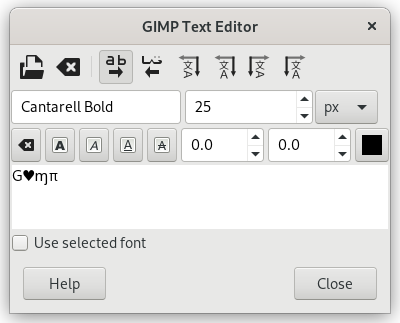
Unicode 0x47 («G»), 0x2665, 0x0271, 0x03C0
Στην πραγματικότητα, μπορείτε να χειριστείτε μια στρώση κειμένου όπως οποιαδήποτε άλλη στρώση, αλλά κάνοντας το συχνά σημαίνει ότι χάνετε την δυνατότητα επεξεργασίας του κειμένου χωρίς απώλεια των αποτελεσμάτων της εργασίας σας.
Καταλαβαίνοντας μερικές από τις ιδιοσυγκρασίες χειρισμού του κειμένου, μπορεί να σας βοηθήσει στην κατανόηση ότι η στρώση κειμένου περιέχει περισσότερες πληροφορίες παρά τα δεδομένα του εικονοστοιχείου που βλέπετε: Επίσης περιέχει μια αναπαράσταση του κειμένου σε μορφή επεξεργαστή κειμένου. Μπορείτε να το δείτε στο παράθυρο επεξεργαστή κειμένου που εμφανίζεται, ενώ χρησιμοποιείται το εργαλείο κειμένου. Κάθε φορά που μεταβάλλετε το κείμενο, η στρώση της εικόνας επαναχαράσσεται για να εμφανίσει τις αλλαγές σας.
Τώρα ας υποθέσουμε ότι δημιουργείτε μια στρώση κειμένου και έπειτα την επεξεργαζόσαστε με κάποιο τρόπο που δεν περιλαμβάνει το εργαλείο κειμένου: π.χ. περιστρέψτε την. Ας υποθέσουμε έπειτα επιστρέφετε και προσπαθείτε να την επεξεργαστείτε χρησιμοποιώντας το εργαλείο κειμένου. Μόλις επεξεργαστείτε το κείμενο, το εργαλείο κειμένου θα επαναχαράξει τη στρώση, εξαφανίζοντας τα αποτελέσματα των χειρισμών που κάνατε εν τω μεταξύ.
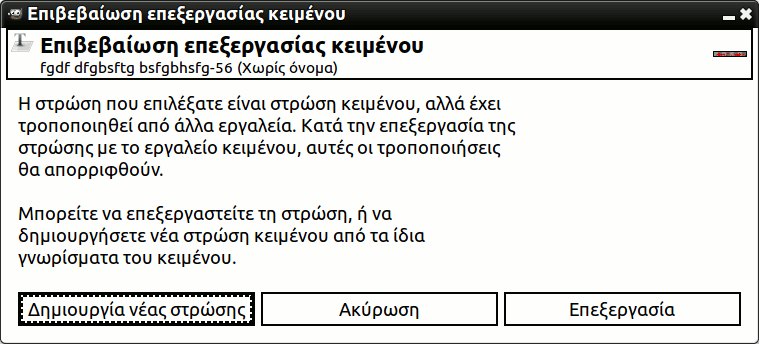
Επειδή αυτός ο κίνδυνος δεν είναι προφανής, το εργαλείο κειμένου προσπαθεί να σας προστατέψει από αυτό. Εάν επιδράσετε σε μια στρώση κειμένου και κατόπιν προσπαθήσετε να επεξεργαστείτε το κείμενο, αναδύεται ένα μήνυμα που προειδοποιεί ότι οι αλλαγές σας θα αναιρεθούν και σας δίνει τρεις επιλογές:
-
επεξεργασία του κειμένου οπωσδήποτε.
-
ακύρωση.
-
δημιουργία νέας στρώσης κειμένου με το ίδιο κείμενο όπως στην υπάρχουσα στρώση, αφήνοντας την υπάρχουσα στρώση αμετάβλητη.
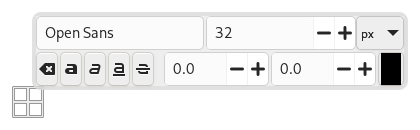
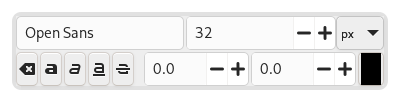
An on-canvas text toolbar appears when you click on the canvas with the Text Tool, right above the location where you type your text. It allows you to change most common text settings directly on canvas. The toolbar can be moved to a different position if it is in the way.
Besides the usual text formatting features like font family, size, style and text color, you get control over baseline offset and kerning.
|
|
Σημείωση |
|---|---|
|
Beware that all the settings on this toolbar only work on the currently selected text. That way you can use different styles for different parts of your text. |
-
The
 icon on the left side shows the area on the toolbar that you can
grab to drag the toolbar to a different location.
icon on the left side shows the area on the toolbar that you can
grab to drag the toolbar to a different location.
-
When the toolbar has been moved from its original location, it can be restored to that location by using the
 icon on the top right side of the toolbar. This icon is only visible
if the toolbar has been moved.
icon on the top right side of the toolbar. This icon is only visible
if the toolbar has been moved.
-
Αλλαγή γραμματοσειράς του επιλεγμένου κειμένου: μόλις ξεκινήσετε την επεξεργασία του ονόματος της προεπιλεγμένης γραμματοσειράς, εμφανίζεται ένας πτυσσόμενος κατάλογος, που σας επιτρέπει να επιλέξετε μια γραμματοσειρά.
-
Change size of selected text: changes the font size of the selected text. The unit drop-down next to it can be used to change the type of unit used for the text size.
-
 Clear style of selected text:
use this to remove all text styling that was applied to the
selected text.
Clear style of selected text:
use this to remove all text styling that was applied to the
selected text.
-
Bold, Italic, Underline, Strikethrough: toggles the markup for the selected text.
While editing, shortcut keys can be used for Bold (Ctrl+B), Italic (Ctrl+I) and Underline Ctrl+U.
-
Change baseline of selected text: «In European typography and penmanship, baseline is the line upon which most letters "sit" and below which descenders extend» (Wikipedia). In HTML, there are several kinds of baselines (alphabetic, ideographic, bottom…). Here, consider that baseline is "bottom" and determines the place for descenders. The default baseline "0" gives place for descenders. You can use it to increase space between two lines only, while «Adjust line spacing» in tool options increases space between all lines.
-
Change kerning of selected text: «In typography, kerning… is the process of adjusting the spacing between characters in a proportional font.» (Wikipedia). You can use this setting to adjust letter spacing of a selected part of text.
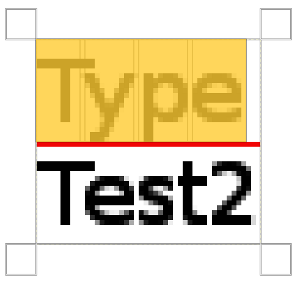
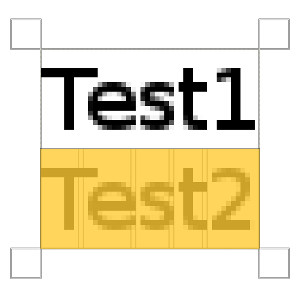
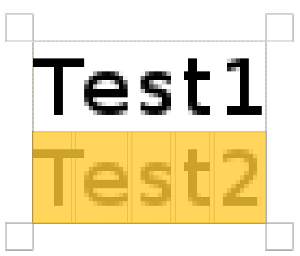
Ας εξετάσουμε ένα επιλεγμένο κείμενο (εστίασηx800 για να δείτε τα εικονοστοιχεία):
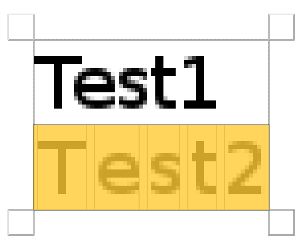
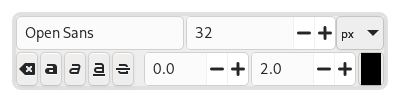
Μπορούμε να δούμε ότι η γραμματοσειρά χωρίς πατούρα είναι μια αναλογική γραμματοσειρά: τα πλάτη των γραμμάτων είναι διαφορετικά και η γλυφή «Τ» έρχεται πάνω από το «e». Τα πλάτη των γραμμάτων σημειώνονται με λεπτές κάθετες γραμμές και τα αριστερά όρια του πλάτους του γράμματος καλύπτουν τα προηγούμενα γράμματα κατά ένα εικονοστοιχείο. Τώρα, ορίζουμε την «Αλλαγή της διαγραμμάτωσης του επιλεγμένου κειμένου» σε 2 εικονοστοιχεία:
Blank spaces, 2 pixels wide, are added between all selected characters and letter widths are preserved. If no text is selected, a blank space is added at the location of the cursor between two characters.
Ακολουθεί σύγκριση με την επιλογή Προσαρμογή απόστασης γραμμάτων του Εργαλείου κειμένου:
Η επιλογή εφαρμόζεται σε όλο το κείμενο, όχι μόνο στο επιλεγμένο κείμενο. Τα κενά διαστήματα προστίθενται μέσα στα πλάτη των γραμμάτων και τα πλάτη των γραμμάτων δεν διατηρούνται.
-
Μπορείτε επίσης να χρησιμοποιείτε τα Alt+πλήκτρα βελών για να αλλάξετε την αντιστάθμιση και πύκνωση της γραμμής βάσης.
-
Αλλαγή χρώματος του επιλεγμένου κειμένου: αυτή η εντολή ανοίγει έναν διάλογο χρώματος όπου επιλέγετε ένα χρώμα για το επιλεγμένο κείμενο.
Το μενού περιβάλλοντος μπορεί να εμφανιστεί δεξιοπατώντας στο κείμενο. Είναι κάπως διαφορετικό από αυτό του διαλόγου του επεξεργαστή κειμένου.
Το μενού περιβάλλοντος σας δίνει πρόσβαση στις παρακάτω εντολές:
-
Αποκοπή, Αντιγραφή, Επικόλληση, Διαγραφή: αυτές οι εντολές λειτουργούν με επιλεγμένο κείμενο. Εκτός από την Επικόλληση, είναι απενεργοποιημένες όσο δεν είναι επιλεγμένο κείμενο. Η Επικόλληση είναι ενεργοποιημένη όταν το πρόχειρο περιέχει κείμενο.
-
Paste unformatted text: paste text from the clipboard without any markup.
-
Restore On-Canvas Editor Position: changes the position of the On-Canvas Editor to its original location. This is disabled when it already is in the original location.
-
Άνοιγμα αρχείου κειμένου…: αυτή η εντολή ανοίγει ένα παράθυρο διαλόγου αρχείου, όπου μπορείτε να επιλέξετε ένα αρχείο κειμένου. Τα περιεχόμενα αυτού του αρχείου θα ανοίξουν την τρέχουσα στρώση κειμένου.
-
Καθαρισμός: αυτή η εντολή διαγράφει όλο το κείμενο, επιλεγμένο ή όχι.
-
Κείμενο σε μονοπάτι: αυτή η εντολή δημιουργεί ένα μονοπάτι από τα περιγράμματα του τρέχοντος κειμένου. Το αποτέλεσμα δεν είναι εμφανές. Πρέπει να ανοίξετε το παράθυρο διαλόγου μονοπατιών και να κάνετε ορατό το μονοπάτι. Στη συνέχεια, επιλέξτε το εργαλείο μονοπατιού και πατήστε στο κείμενο. Κάθε γράμμα περιβάλλεται πλέον με ένα στοιχείο μονοπατιού. Έτσι, μπορείτε να τροποποιήσετε το σχήμα των γραμμάτων μετακινώντας σημεία ελέγχου μονοπατιού.
Αυτή η εντολή είναι παρόμοια με → .
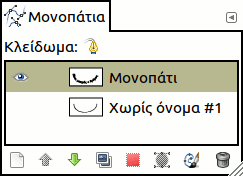
Σχήμα 9.9. Το μονοπάτι έγινε ορατό
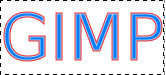
Το μονοπάτι έγινε ορατό στην καρτέλα μονοπατιών. Το μονοπάτι φαίνεται ως ένα κόκκινο περίγραμμα γύρω από το κείμενο.
Σχήμα 9.10. Ενεργοποιημένο εργαλείο μονοπατιού
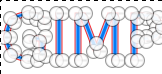
Ενεργοποιημένο εργαλείο μονοπατιού· πατήστε στο μονοπάτι.
-
κείμενο κατά μήκος του μονοπατιού:
Αυτή η επιλογή ενεργοποιείται μόνο εάν υπάρχει μονοπάτι. Όταν δημιουργείται το κείμενό σας, δημιουργείται ή εισάγεται ένα μονοπάτι και το κάνει ενεργό. Εάν δημιουργήσατε το μονοπάτι σας πριν το κείμενο, το μονοπάτι γίνεται αόρατο και πρέπει να το κάνετε ορατό στο διάλογο μονοπατιού.
Η εντολή Κείμενο κατά μήκος του μονοπατιού είναι επίσης διαθέσιμη από το μενού στο κύριο μενού.
The commands , , and only appear in the menu when a text layer is selected.
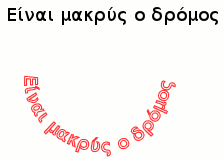
Επιλέξτε . Το κείμενο κάμπτεται κατά μήκος του μονοπατιού. Τα γράμματα αναπαρίστανται με το περίγραμμά τους. Καθένα από αυτά αποτελεί συστατικό του νέου μονοπατιού που εμφανίζεται στο παράθυρο διαλόγου μονοπάτι).
Σημείωση Μπορείτε να αλλάξετε την κατεύθυνση που το κείμενο τυλίγεται γύρω από το μονοπάτι με το αντιστρέφοντας την κατεύθυνση της διαδρομής κατά την επεξεργασία του μονοπατιού με το Εργαλείο μονοπατιού. Με τον ίδιο τρόπο μπορείτε να αλλάξετε σε ποια άγκυρα ξεκινά η βαφή.
Μετατρέποντας ένα στοιχείο κειμένου σε επιλογή ή μονοπάτι, μπορείτε να το γεμίσετε, να χαράξετε τα περιγράμματα, να το μετασχηματίσετε ή γενικά να εφαρμόσετε όλο το φάσμα των εργαλείων του GIMP για να πετύχετε ενδιαφέροντα εφέ.
-
Από αριστερά προς τα δεξιά, Από δεξιά προς τα αριστερά, Κάθετα, από δεξιά προς τα αριστερά (μεικτός προσανατολισμός), Κάθετα, από δεξιά προς τα αριστερά ( όρθιος προσανατολισμός), Κάθετα, από αριστερά προς τα δεξιά (μεικτός προσανατολισμός), Κάθετα, από αριστερά προς τα δεξιά (όρθιος προσανατολισμός): Αυτές οι εντολές σάς επιτρέπουν να προσαρμόσετε την κατεύθυνση γραφής του κειμένου.