Innehållsförteckning
Text hanteras med verktyget Text. Detta verktyg skapar ett nytt lager som innehåller texten, ovanför aktuellt lager i dialogen Lager, med storleken på textrutan. Dess namn är början på texten.
Figur 9.1. Exempel på ett textobjekt
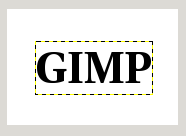
Exempel på ett textobjekt som visar avgränsningen på textlagret. (Typsnitt: Utopia Fetstil)
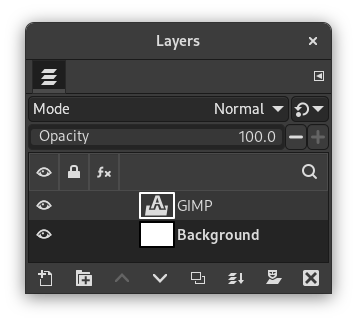
Lagerdialogen, med textlagret ovanför lagret som var aktuellt.
Text kan redigeras direkt på ritytan. En textverktygslåda, som visas ovanpå ritytan ovanför textrutan, låter dig snabbt ändra några av textegenskaperna.

|
Notera |
|---|---|
|
Inställningarna du ändrar i denna dialogruta på ritytan tillämpas bara på delar av texten som markerats, eller ny text som du skriver efter aktuell markörposition. |
När du klickar på ritytan med verktyget Text visas en tom textruta med en halvt genomskinlig dialogruta ovanför. Den tomma textrutan är var din text kommer visas då du börjar skriva.
Textverktygsalternativ beskrivs i Avsnitt 5.3, ”Text”.
Börja skriva för att mata in text. Textrutan kommer förstoras allt eftersom. Tryck Retur för att lägga till en ny rad.
Du kan även förstora textrutan genom att klicka-och-dra, som du gör med markeringar. Under dragning visas storleken på textområdet i statusraden längst ner i bildfönstret.

För att redigera textegenskaper markerar du först delen du vill redigera genom att klicka och dra, eller med Skift+piltangenter. Använd sedan alternativen i Avsnitt 1.3, ”Textverktygslåda” för att ändra den markerade texten.
I stället för att använda textredigeringen på ritytan kan du använda dialogrutan för textredigering som beskrivs i Avsnitt 5.3.3, ”Textredigerare”.
Du kan flytta texten på bilden med verktyget Flytta. Observera att som standard behöver du klicka på en synlig del av texten för att flytta textlagret.
Du kan redigera texten senare om textlagret fortfarande existerar och inte har ändrats av ett annat verktyg (se nedan): gör textlagret aktivt i lagerdialogen, välj verktyget Text och klicka på texten i bildfönstret.
Det kan vara användbart att mata in tecken som inte är lätt tillgängliga på ditt tangentbord. Hur du matar in dessa Unicode-tecken beror på ditt operativsystem.
- Linux
-
Du kan mata in Unicode-tecken med tangentbordsgenvägen Ctrl+Skift+U följt av det hexadecimala numret för det önskade tecknet och sedan trycka Retur.
- macOS
-
Använd Teckenvisaren, kortkommando Ctrl+Cmd+Space för att hitta och infoga symboler, eller aktivera Unicode-hexinmatningstangentbordet i tangentbordsinställningarna. Med Unicode-hexinmatning aktiv håller du ner Option-tangenten och skriver in tecknets hexadecimalkod för att infoga det.
- Windows
-
Om du vet numret på tecknet kan du mata in det tecknet genom att trycka ner och hålla vänster Alt följt av numret med siffrorna på det numeriska tangentbordet, och sedan släppa Alt. Detta fungerar bara för en begränsad uppsättning tecken.
Alternativt kan du välja ett tecken eller en emoji genom att öppna en dialogruta med kortkommandot Windows-tangent+.. Som standard visas emojier, men du kan ändra det till symboler med flikarna högst upp, och sedan även välja en kategori med flikarna längst ner.
Det tredje alternativet är genom att öppna programmet Teckenuppsättning™ som är en del av Windows, och därifrån välja det önskade tecknet.
Denna funktion är förstås mer användbar för att mata in speciella (till och med exotiska) tecken, förutsatt att de glyfer som krävs för dessa tecken tillhandahålls av det valda typsnittet — endast några få typsnitt stöder klingonska. ;-)
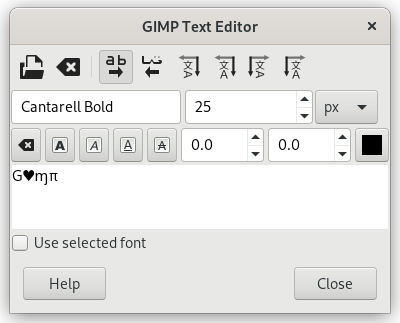
Unicode 0x47 (”G”), 0x2665, 0x0271, 0x03C0
Du kan arbeta med ett textlager på samma sätt som andra lager, men att göra det betyder ofta att ge upp förmågan att redigera texten utan att förlora resultatet av ditt arbete.
För att förstå egenheterna med att handskas med text är det kanske till hjälp för dig att förstå att ett textlager innehåller mer information än de bildpunktsdata som du ser: det innehåller också en presentation av texten i ett textredigeringsformat. Du kan se detta i textredigeringsfönstret som dyker upp när du använder textverktyget. Varje gång du ändrar texten ritas bildlagret om för att återge dina ändringar.
Anta nu att du skapar ett textlager och arbetar med det på något sätt där inte textverktyget ingår, exempelvis att du roterar det. Anta att du sedan går tillbaka och försöker redigera det med textverktyget. Så fort du redigerar texten kommer textverktyget att rita om lagret och radera resultatet av åtgärderna som du genomförde under tiden.
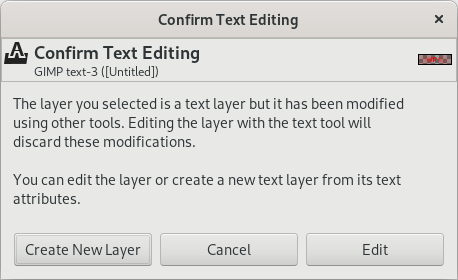
På grund av att denna fara inte är uppenbar försöker textverktyget skydda dig från den. Om du arbetar i ett textlager och senare försöker redigera texten, visas ett meddelande som varnar dig för att dina ändringar kommer att försvinna och ger dig tre alternativ:
-
redigera texten ändå;
-
avbryt;
-
skapa ett nytt textlager med samma text som det befintliga lagret, och lämna det befintliga lagret oförändrat.
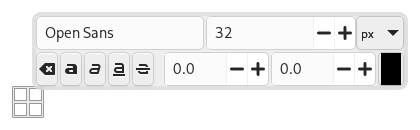
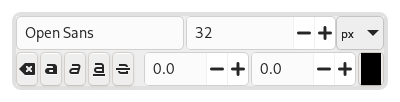
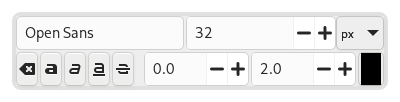
Ett textverktygsfält på ritytan visas när du klickar på ritytan med verktyget Text, just ovanför platsen där du skriver din text. Det låter dig ändra de vanligaste textinställningarna direkt på ritytan. Verktygsfältet kan flyttas till en annan plats om det är i vägen.
Förutom de vanliga textformateringsfunktionerna som typsnittsfamilj, storlek, stil och textfärg så får du kontroll över baslinjeposition och kerning.
|
|
Notera |
|---|---|
|
Var uppmärksam på att alla inställningar i detta verktygsfält endast får effekt på den aktuellt markerade texten. På det sättet kan du använda olika stilar för olika delar av din text. |
-
Ikonen
 på den vänstra sidan visar området på verktygsfältet som du kan greppa för att dra verktygsfältet till en annan plats.
-
När verktygsfältet har flyttats från sin ursprungliga position kan det återställas till den platsen genom att använda ikonen
 i verktygsfältets övre högra hörn. Denna ikon är endast synlig om verktygsfältet har flyttats.
-
Ändra typsnitt på markerad text: så snart du börjar redigera standardtypsnittsnamnet visas en rullgardinslista som låter dig välja ett typsnitt.
-
Ändra storlek på markerad text: ändrar typsnittsstorleken på den markerade texten. Rullgardinslistan för enhet intill den kan användas för att ändra enhetstypen som används för textstorleken.
-
 Rensa stil för markerad text: använd detta för att ta bort alla textstilar som tillämpats på den markerade texten.
-
Fet, Kursiv, Understruken, Genomstruken: växlar markup för markerad text.
Under redigering kan snabbtangenter användas för Fet (Ctrl+B), Kursiv (Ctrl+I) och Understruken Ctrl+U.
-
Ändra baslinje för markerad text: ”I europeisk typografi och skrivkonst är baslinjen linjen som de flesta bokstäver ”sitter på” och under vilken underhäng breder ut sig” (Wikipedia). I HTML finns det flera sorters baslinjer (alfabetisk, ideografisk, botten…). Tänk dig här att baslinjen är ”botten” och avgör platsen för underhäng. Standardbaslinjen ”0” ger plats för underhäng. Du kan använda den för att öka tomrum mellan endast två rader, medan ”Justera radavstånd” i verktygsalternativ ökar avståndet mellan alla rader.
-
Ändra kerning på markerad text: ”I typografi är kerning processen att justera tomrummet mellan tecken i ett proportionellt typsnitt.” (Wikipedia). Du kan använda denna inställning för att justera teckenmellanrum för ett markerat stycke text.
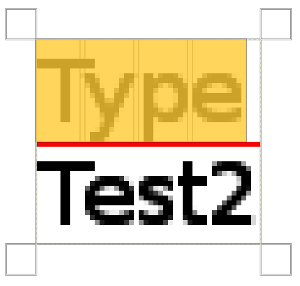
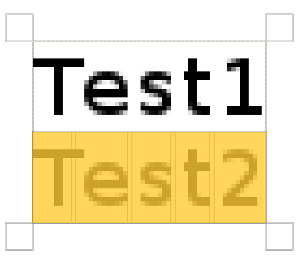
Låt oss ta en titt på en markerad text (zoom×800 för att se bildpunkter):
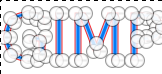
Vi kan se att typsnittet Sans är ett proportionellt typsnitt: bokstavsbredder skiljer sig åt, och glyfen ”T” sträcker ut sig över ”e”. Bokstavsbredder markeras med tunna vertikala linjer och vänsterkanter av bokstavsbredd täcker föregående bokstäver med en bildpunkt. Vi ställer nu in ”Ändra kerning på markerad text” till 2 bildpunkter:
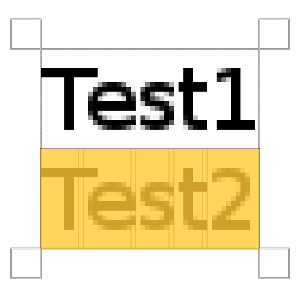
Tomrum, 2 bildpunkter breda, läggs till mellan alla de markerade tecknen, och bokstavsbredder bevaras. Om ingen text är markerad läggs ett tomrum till på platsen för markören mellan två tecken.
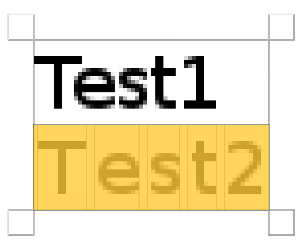
Här är en jämförelse med alternativet Justera teckenmellanrum i textverktyget:
Alternativet tillämpas på hela texten, inte bara den markerade texten. Tomrum läggs till inuti bokstävers bredder, och bokstavsbredder respekteras inte.
-
Du kan också använda Alt+piltangenter för att ändra baslinjeposition och kerning.
-
Ändra färg på markerad text: detta kommando öppnar en färgdialog där du väljer en färg för den markerade texten.
Snabbvalsmenyn kan tas fram genom att högerklicka på text. Den skiljer sig något från den i textredigerardialogen.
Snabbvalsmenyn erbjuder följande alternativ:
-
Klipp ut, Kopiera, Klistra in, Ta bort: dessa kommandon arbetar med markerad text. Förutom Klistra in så är de inaktiverade så länge ingen text är markerad. Klistra in är aktiverat när urklipp innehåller text.
-
Klistra in oformaterad text: klistra in text från urklipp utan någon markup.
-
Återställ redigerarposition på rityta: ändrar position för redigerarposition på ritytan till dess ursprungliga plats. Detta är inaktiverat då den redan är på sin ursprungliga plats.
-
Öppna textfil…: detta kommando öppnar en fildialog där du kan välja en textfil. Innehållet i denna fil kommer öppnas i det aktuella textlagret.
-
Töm: detta kommando tar bort all text, markerad eller inte.
-
Text till bana: detta kommando skapar en bana från konturerna för aktuell text. Resultatet är inte uppenbart. Du måste öppna bandialogen och göra banan synlig. Välj sedan banverktyget och klicka på texten. Varje tecken omges nu av en bankomponent. Så du kan ändra formen på bokstäver genom att flytta banans kontrollpunkter.
Detta kommando liknar → .
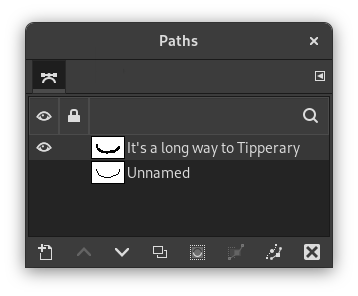
Figur 9.9. Banan gjord synlig
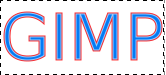
Banan gjord synlig i fliken Banor. Banan visas som en röd kant runt text.
-
Detta alternativ är endast aktiverat om en bana existerar. Efter att ha skapat din text, skapa eller importera en bana och gör den aktiv. Om du skapar din bana före texten blir banan osynlig och du kommer behöva göra den synlig i bandialogen.
Kommandot Text längs bana är också tillgängligt från -menyn i huvudmenyn.
Kommandona , och visas bara i -menyn när ett textlager är markerat.
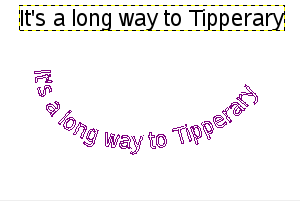
Välj alternativet . Texten placeras längs med banan. Bokstäver representeras med sin kontur. Var och en av dem är en komponent av den nya banan som visas i bandialogen.
Notera Du kan ändra riktningen som text placeras längs banan genom att vända riktningen på streck vid redigering av banan med banverktyget. På samma sätt kan du ändra vid vilket ankare strykning börjar.
Genom att konvertera ett textobjekt till en markering eller en bana kan du fylla det, stryka konturen, transformera det, eller allmänt tillämpa hela uppsättningen av GIMP-verktyg för att få till intressanta effekter.
-
Från vänster till höger, Från höger till vänster, Vertikal, höger till vänster (mixad orientering), Vertikal, höger till vänster (stående orientering), Vertikal, vänster till höger (mixad orientering), Vertikal, vänster till höger (stående orientering): Dessa kommandon låter dig justera skrivriktningen för texten.