Indholdsfortegnelse
Tekst håndteres med tekstværktøjet. Dette værktøj opretter et nyt lag, der indeholder teksten; laget placeres over det aktuelle lag i dialogen Lag og har tekstfeltets størrelse. Dets navn er begyndelsen af teksten.
Figur 9.1. Eksempel på et tekstelement
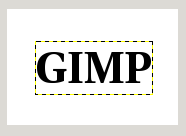
Eksempel på et tekstelement, der viser tekstlagets kant. (Skrifttype: Utopia fed)
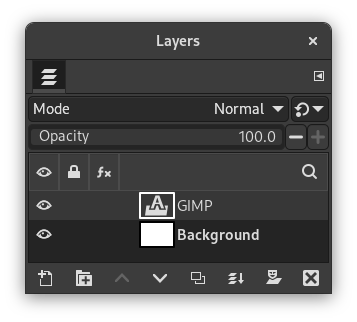
Dialogen Lag med tekstlaget oven over laget, der tidligere var aktivt.
Tekst kan redigeres direkte på lærredet. En tekstværktøjsboks, der vises oven på lærredet over tekstfeltet, giver dig mulighed for hurtigt at ændre nogle af tekstegenskaberne.
![[Bemærk]](images/note.png)
|
Bemærk |
|---|---|
|
De indstillinger, du ændrer i denne dialogboks på lærredet, gælder kun for de dele af teksten, der er markeret, eller enhver ny tekst, du skriver efter den aktuelle markørplacering. |
When you click on the canvas with the Text tool, an empty text box appears with a semi-transparent dialog above it. The empty text box is where your text will appear when you start typing.
Indstillinger for tekstværktøjet er beskrevet i Afsnit 5.3, “Tekst”.
To enter text start typing. The text box will enlarge gradually. Press Enter to add a new line.
You can also enlarge the text box by click-and-dragging, as you do with selections. While dragging, the size of the text area will be shown in the status bar at the bottom of the image window.

To edit text properties first select the part you want to change by click-and-dragging, or by using Shift+arrow keys. Then use the options of the Afsnit 1.3, “Tekstværktøjskasse” to change the selected text.
I stedet for at redigere teksten direkte på lærredet kan du bruge tekstredigeringsdialogen, der er beskrevet i Afsnit 5.3.3, “Tekstredigering”.
To move the text on the image use the Move Tool. Note that by default you must click on a visible part of the text to move the text layer.
Du kan redigere teksten senere, hvis tekstlaget stadig eksisterer og ikke er blevet ændret af et andet værktøj (se nedenfor): Gør tekstlaget aktivt i dialogen Lag, vælg tekstværktøjet, og klik på teksten i billedvinduet.
It can be useful to enter characters that are not easily available on your keyboard. How you enter these Unicode characters depends on your Operating System.
- Linux
-
You can enter Unicode characters with the keyboard shortcut Ctrl+Shift+U followed by the hexadecimal number of the desired character and then pressing Enter.
- macOS
-
Use the Character Viewer, shortcut Ctrl+Cmd+Space to find and insert symbols, or enable the Unicode Hex Input keyboard in Keyboard settings. With the Unicode Hex Input active, hold the Option key and type the character's hexadecimal code to insert it.
- Windows
-
If you know the number of the character, you can enter that character by pressing and holding the left Alt followed by the number using the numbers on the keypad, and then releasing the Alt key. This only works for a limited set of characters.
Alternatively you can select a character or emoji by opening a dialog using the shortcut Windows-key+.. By default emojis are shown, but you can change that to symbols using the tabs at the top, and then further select a category with the tabs at the bottom.
The third option is by opening the Character Map™ application that is part of Windows and select the desired character from there.
Selvfølgelig er denne funktion mere nyttig til indtastning af specielle (endda eksotiske) tegn, forudsat at de nødvendige glyffer til disse tegn leveres af den valgte skrifttype — kun få skrifttyper understøtter klingon. ;-)
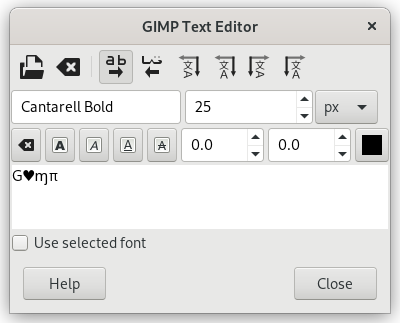
Unicode 0x47 (“G”), 0x2665, 0x0271, 0x03C0
Du kan arbejde med et tekstlag på samme måde som med ethvert andet lag, men det betyder ofte, at du opgiver muligheden for at redigere teksten uden at miste resultatet af dit arbejde.
For at forstå nogle af egenskaberne ved teksthåndtering kan det hjælpe dig at indse, at et tekstlag indeholder mere information end de pixeldata, du ser: Det indeholder også en repræsentation af teksten i et tekstredigeringsformat. Du kan se det i tekstredigeringsvinduet, der dukker op, når du bruger tekstværktøjet. Hver gang du ændrer teksten, bliver billedlaget tegnet om, så det afspejler dine ændringer.
Antag nu, at du opretter et tekstlag og derefter arbejder med det på en måde, der ikke involverer tekstværktøjet: roterer det, for eksempel. Antag, at du så kommer tilbage og forsøger at redigere det med tekstværktøjet. Så snart du redigerer teksten, vil tekstværktøjet tegne laget igen og udslette resultaterne af de operationer, du udførte i mellemtiden.
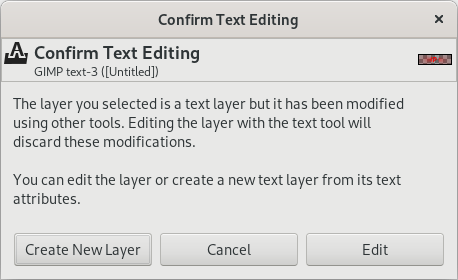
Da denne fare ikke er indlysende, forsøger tekstværktøjet at beskytte dig mod den. Hvis du arbejder på et tekstlag og senere forsøger at redigere teksten, dukker der en besked op, som advarer dig om, at dine ændringer vil blive annulleret, og som giver dig tre muligheder:
-
redigér alligevel teksten;
-
annullér;
-
opret et nyt tekstlag med den samme tekst som det eksisterende lag, og lad det eksisterende lag være uændret.
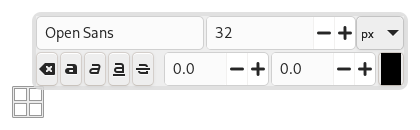
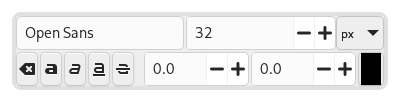
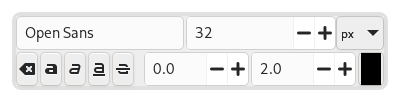
An on-canvas text toolbar appears when you click on the canvas with the Text Tool, right above the location where you type your text. It allows you to change most common text settings directly on canvas. The toolbar can be moved to a different position if it is in the way.
Besides the usual text formatting features like font family, size, style and text color, you get control over baseline offset and kerning.
|
|
Bemærk |
|---|---|
|
Beware that all the settings on this toolbar only work on the currently selected text. That way you can use different styles for different parts of your text. |
-
The
 icon on the left side shows the area on the toolbar that you can
grab to drag the toolbar to a different location.
icon on the left side shows the area on the toolbar that you can
grab to drag the toolbar to a different location.
-
When the toolbar has been moved from its original location, it can be restored to that location by using the
 icon on the top right side of the toolbar. This icon is only visible
if the toolbar has been moved.
icon on the top right side of the toolbar. This icon is only visible
if the toolbar has been moved.
-
Ændre skrifttypen for markeret tekst: Så snart du begynder at redigere standardnavnet på skrifttypen, vises en rulleliste, så du kan vælge en skrifttype.
-
Change size of selected text: changes the font size of the selected text. The unit drop-down next to it can be used to change the type of unit used for the text size.
-
 Clear style of selected text:
use this to remove all text styling that was applied to the
selected text.
Clear style of selected text:
use this to remove all text styling that was applied to the
selected text.
-
Bold, Italic, Underline, Strikethrough: toggles the markup for the selected text.
While editing, shortcut keys can be used for Bold (Ctrl+B), Italic (Ctrl+I) and Underline Ctrl+U.
-
Change baseline of selected text: “In European typography and penmanship, baseline is the line upon which most letters "sit" and below which descenders extend” (Wikipedia). In HTML, there are several kinds of baselines (alphabetic, ideographic, bottom…). Here, consider that baseline is "bottom" and determines the place for descenders. The default baseline "0" gives place for descenders. You can use it to increase space between two lines only, while “Adjust line spacing” in tool options increases space between all lines.
-
Change kerning of selected text: “In typography, kerning… is the process of adjusting the spacing between characters in a proportional font.” (Wikipedia). You can use this setting to adjust letter spacing of a selected part of text.
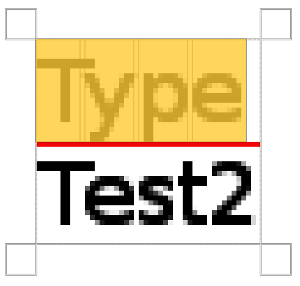
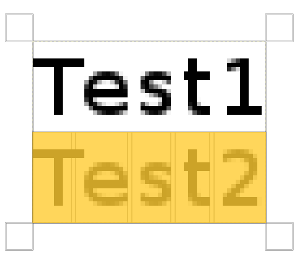
Lad os se på en udvalgt tekst (zoom x800 for at se pixels):
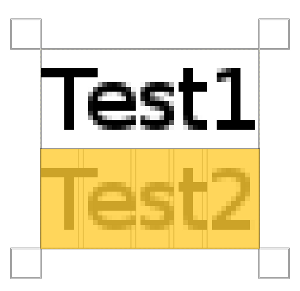
Vi kan se, at Sans-skrifttypen er en proportional skrifttype: Bogstavbredderne er forskellige, og “T”-glyffen rager over “e”. Bogstavbredderne er markeret med tynde lodrette linjer, og venstre kant af bogstavbredden dækker det foregående bogstav med en pixel. Nu sætter vi “Ændr knibning for den markerede tekst” til 2 pixels:
Blank spaces, 2 pixels wide, are added between all selected characters and letter widths are preserved. If no text is selected, a blank space is added at the location of the cursor between two characters.
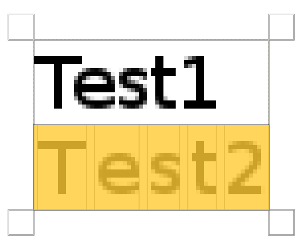
Her er en sammenligning med indstillingen Justér afstand mellem bogstaver i Tekstværktøjet:
Indstillingen gælder for hele teksten, ikke kun for den markerede tekst. Tomme mellemrum tilføjes inden for bogstavbredder, og bogstavbredder respekteres ikke.
-
Du kan også bruge Alt+piletasterne til at ændre grundlinjeforskydning og knibning.
-
Ændre markeret teksts farve: Denne kommando åbner en farvedialog, hvor du vælger en farve til den markerede tekst.
Genvejsmenuen kommer frem ved at højreklikke på teksten. Den er noget anderledes end dialogen Tekstredigering.
Genvejsmenuen giver adgang til følgende muligheder:
-
Klip, Kopiér, Indsæt, Slet: Disse kommadoer virker på markeret tekst. Med undtagelse af “Indsæt” forbliver de deaktiverede, så længe ingen tekst er valgt. “Indsæt” aktiveres, når udklipsholderen indeholder tekst.
-
Paste unformatted text: paste text from the clipboard without any markup.
-
Restore On-Canvas Editor Position: changes the position of the On-Canvas Editor to its original location. This is disabled when it already is in the original location.
-
Åbn tekstfil …: Denne kommando åbner en fildialog, hvor du kan vælge en tekstfil. Filens indhold vil blive åbnet i det aktuelle tekstlag.
-
Ryd: Denne kommando sletter al tekst, markeret eller ej.
-
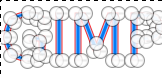
Tekst til kurve: Denne kommando opretter en kurve ud fra den aktuelle teksts konturer. Resultatet er ikke tydeligt. Du skal åbne dialogen Kurver og gøre kurven synlig. Vælg derefter Kurveværktøjet, og klik på teksten. Hvert bogstav er nu omgivet af en kurvekomponent. Du kan så ændre bogstavernes form ved at flytte kurvens kontrolpunkter.
Denne kommando svarer til → .
Figur 9.9. Kurven gjort synlig
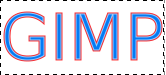
Kurven gjort synlig i kurvefanebladet. Kurven ses som en rød kant rundt om teksten.
-
Denne mulighed er kun aktiveret, hvis der findes en kurve. Når din tekst er oprettet, skal du oprette eller importere en kurve og gøre den aktiv. Hvis du opretter din kurve før teksten, bliver kurven usynlig, og du er nødt til at gøre den synlig i dialogen Kurver.
Kommandoen Tekst langs kurve er også tilgængelig i menuen i hovedmenuen.
The commands , , and only appear in the menu when a text layer is selected.
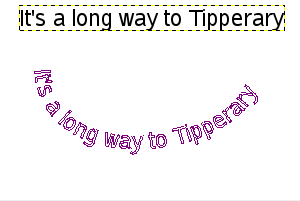
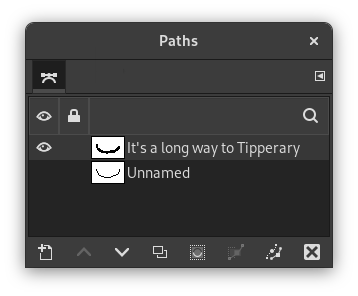
Vælg indstillingen . Teksten følger kurvens form. Bogstaverne er repræsenteret ved deres omrids. Hvert af dem er en komponent i den nye kurve, der vises i dialogen Kurve.
Bemærk Du kan ændre den retning, som teksten vikles rundt om kurven, ved at vende optegningsretningen, når du redigerer kurven med værktøjet Kurver. På samme måde kan du ændre, ved hvilket anker optegningen starter.
Ved at konvertere et tekstelement til en markering eller en kurve, kan du udfylde det, optegne konturerne, transformere det eller generelt anvende hele paletten af GIMP-værktøjer til at få interessante effekter.
-
Fra venstre mod højre, Fra højre mod venstre, Lodret, fra højre mod venstre (blandet orientering), Lodret, fra højre mod venstre (oprejst orientering), Lodret, fra venstre mod højre (blandet orientering), Lodret, fra venstre mod højre (oprejst orientering): Med disse kommandoer kan du justere tekstens skriveretning.