Inhoudsopgave
Tekst wordt beheerd met het gereedschap Tekst. Dit gereedschap maakt een nieuwe laag die de tekst bevat, bovenop de huidige laag in het dialoogvenster Lagen, met de grootte van het tekstvak. De naam ervan is het begin van de tekst.
Afbeelding 9.1. Voorbeeld van een tekst-item
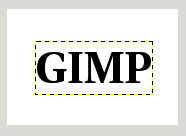
Voorbeeld van een tekst-item, dat de grens van de tekstlaag weergeeft. (Lettertype: Utopia Bold)
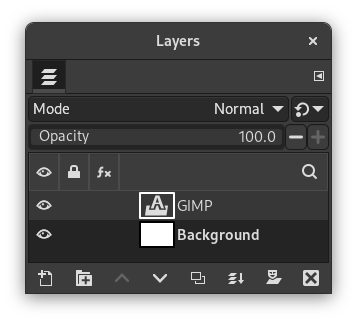
Het dialoogvenster Lagen met de tekstlaag bovenop de laag die de actieve was.
Tekst mag ook direct op het canvas worden bewerkt. Een vak met het gereedschap Tekst, dat wordt weergegeven bovenop het canvas, boven het tekstvak, dat u in staat stelt snel enige attributen van de tekst te veranderen.
![[Opmerking]](images/note.png)
|
Opmerking |
|---|---|
|
De instellingen die u in dit dialoogvenster op canvas wijzigt, zijn alleen van toepassing op de delen van de tekst die zijn geselecteerd of op nieuwe tekst die u typt na de huidige cursorpositie. |
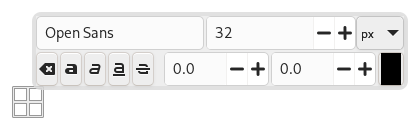
Wanneer u op het canvas klikt met het gereedschap Tekst, zal daar een leeg tekstvak met een half-doorzichtig dialoogvenster erboven verschijnen.
De gereedschapsopties van Tekst staan beschreven in Paragraaf 5.3, “Tekst”.
Begin met typen om tekst in te voeren. Het tekstvak zal langzaam groter worden. Druk op Enter om een nieuwe regel toe te voegen.
U kunt ook het tekstvak vergroten door te klikken-en-slepen, zoals u met selecties doet. Tijdens het slepen verschijnt dan de grootte van het tekstvak in de statusbalk aan de onderzijde van het afbeeldingsvenster.

Om de eigenschappen van de tekst te bewerken moet u eerst het te bewerken deel in het tekstvak selecteren met klikken-en-slepen, of met Shift+pijltoetsen. Gebruik daarna de opties van het Paragraaf 1.3, “Tekst tekstvak” om de geselecteerde tekst te wijzigen.
In plaats van op het canvas kunt u ook tekst schrijven in een apart dialoogvenster tekstbewerker, zoals beschreven in Paragraaf 5.3.3, “Tekstbewerker”.
Gebruik, om de tekst te verplaatsen over de afbeelding, het gereedschap Verplaatsen. Onthoud dat u op een zichtbaar gedeelte van de tekst moet klikken om de tekstlaag te verplaatsen.
U kunt de tekst later nog bewerken, zolang de tekstlaag nog bestaat en het niet met een ander gereedschap is bewerkt: Selecteer het gereedschap Tekst, maak de laag actief in het dialoogvenster Lagen en klik op de tekst in het afbeeldingsvenster.
Het kan handig zijn om tekens in te voeren die niet direct gemakkelijk beschikbaar zijn op uw toetsenbord. Hoe u deze tekens voor Unicode invoert is afhankelijk van uw besturingssysteem.
- Linux
-
U kunt tekens voor Unicode invoeren met Ctrl+Shift+U gevolgd door de hexadecimale code van het gewenste teken en dan op Enter te drukken.
- macOS
-
Gebruik Tekenweergave, sneltoets Ctrl+Cmd+Space om symbolen te zoeken en in te voegen, of schakel het toetsenbord Unicode Hex-invoer in de instellingen Toetsenbord in. Met Unicode Hex-invoer actief, houd de Option-toets ingedrukt en typ het hexadecimale code van het teken in om het in te voegen.
- Vensters
-
Als u het nummer van het teken weet, kunt u dat teken invoeren door te drukken op, en ingedrukt houden, de linker Alt-toets, gevolgd door de code met de getallen op het numerieke toetsenbord, en dan de Alt-toets los te laten. Dit werkt slechts voor een beperkte set tekens.
Als alternatief kunt u een teken of emoji selecteren door een dialoogvenster te openen met de sneltoets Windows-toets+.. Standaard worden emoji's weergegeven, maar u kunt dat wijzigen naar symbolen met de tabs aan de bovenzijde, en dan verdergaan door een categorie te kiezen met de tabs aan de onderzijde.
De derde optie is door de toepassing Speciale tekens™ te openen die deel uitmaakt van Windows en het gewenste teken daar te selecteren.
Natuurlijk is deze mogelijkheid veel nuttiger voor het invoeren van speciale (zelfs exotische) tekens, vooropgesteld dat de vereiste gliefen voor deze tekens worden verschaft door het geselecteerde lettertype — slechts een paar lettertypen ondersteunen Klingon. ;-)
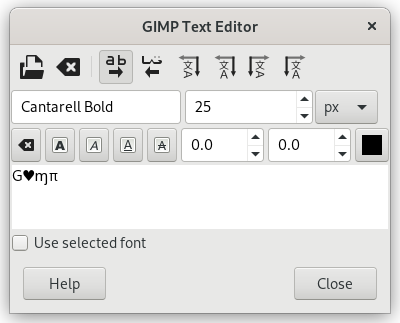
Unicode 0x47 (“G”), 0x2665, 0x0271, 0x03C0
U kunt elke bewerking die u op andere lagen uit kunt voeren ook op een tekstlaag uitvoeren, maar dat betekent vaak het opgeven van de mogelijkheid om de tekst te bewerken zonder de resultaten van uw werk te verliezen.
Het zou, om enkele eigenaardigheden van het afhandelen van tekst te begrijpen, u kunnen helpen om u te realiseren dat een tekstlaag meer informatie bevat dan alleen de gegevens van de beeldpunten die u ziet: het bevat ook een weergave van de tekst in de indeling voor een tekstbewerker. U kunt dat zien in het venster Tekstbewerker dat naar voren komt als u het gereedschap Tekst gebruikt. Elke keer als u de tekst wijzigt, wordt de tekstlaag opnieuw getekend om uw wijzigingen weer te geven.
Veronderstel nu dat u een tekstlaag maakt en dan daar op de een of andere manier op werkt zonder dat daarvoor het gereedschap Tekst wordt gebruikt: het draaien bijvoorbeeld. Veronderstel dat u dan terugkeert en probeert het te bewerken met het gereedschap Tekst. Zodra u de tekst bewerkt, zal het gereedschap Tekst de laag opnieuw tekenen, en de resultaten van uw tussenliggende bewerkingen daarbij uitvegen.
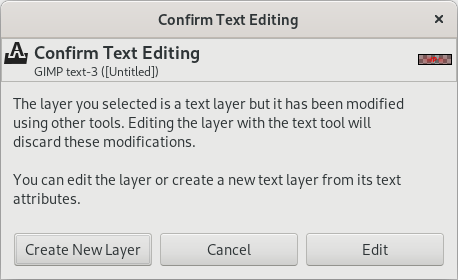
Omdat dit gevaar niet zo duidelijk is, probeert het gereedschap Tekst u daarvoor te beschermen. Als u werkt op een tekstlaag en later de tekst probeert te bewerken, zal een bericht tevoorschijn komen, dat u waarschuwt dat uw wijzigingen ongedaan zullen worden gemaakt, en u drie opties geven:
-
de tekst toch wijzigen;
-
annuleren;
-
een nieuwe laag met dezelfde tekst aanmaken en de huidige ongewijzigd laten.
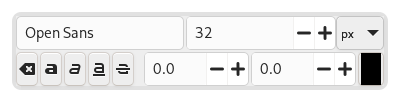
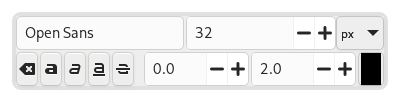
Er verschijnt een werkbalk Tekst in het canvas wanneer u op het canvas klikt met het gereedschap Tekst, recht boven de locatie waar u uw tekst typt. Die stelt u in staat de meest voorkomende tekstinstellingen direct in het canvas te bewerken. De werkbalk kan naar een andere positie worden verplaatst als die in de weg staat.
Naast de gewone mogelijkheden voor het opmaken van tekst, zoals lettertype, grootte, opmaak en tekstkleur, heeft u beheer over de verschuiving vanaf de basislijn en kerning.
|
|
Opmerking |
|---|---|
|
Weet echter dat alle instellingen op deze werkbalk alleen werken op de momenteel geselecteerde tekst. Op die manier kunt u verschillende opmaak gebruiken voor de verschillende delen van uw tekst. |
-
Het pictogram
 aan de linkerkant geeft het gebied weer dat u aan kunt grijpen om de werkbalk naar een andere locatie te slepen.
 -
Wanneer de werkbalk van zijn originele locatie is verplaatst, kan die naar die locatie worden hersteld met het pictogram
 aan de rechterbovenkant van de werkbalk. Dat pictogram is alleen zichtbaar als de werkbalk is verplaatst.
 -
Lettertype van geselecteerde tekst: zodra u gaat typen in het vak van het lettertype krijgt u een keuzelijst met namen die u daarmee nog kan kiezen.
-
Grootte van geselecteerde tekst wijzigen: wijzigt de grootte van het lettertype van de geselecteerde tekst. Het keuzemenu voor de eenheden ernaast kan worden gebruikt om het type eenheid te wijzigen dat moet worden gebruikt voor de grootte van de tekst.
-
 Opmaak van geselecteerde tekst verwijderen: gebruik dit om alle opmaak voor de tekst, die werd toegepast op de geselecteerde tekst, te verwijderen.
 -
Vet, Cursief, Onderstrepen, Doorhalen: schakelt de opmaak voor de geselecteerde tekst.
Tijdens het bewerken kunnen sneltoetsen worden gebruikt voor Vet (Ctrl+B), Cursief (Ctrl+I) en Onderstrepen Ctrl+U.
-
Basislijn van geselecteerde tekst wijzigen: “In Europese typografie en schrijfkunst, is de basislijn de lijn waarop de meeste letters "rusten" en waaronder staarten zich uitstrekken” (Wikipedia). In HTML zijn er verscheidene soorten basislijnen (alfabetisch, ideografisch, onderzijde…). Denk er hier aan dat de basislijn de "onderkant" is en de plaats voor staarten bepaalt. De standaard basislijn "0" geeft ruimte voor staarten. U kunt het gebruiken om alleen de ruimte tussen twee regels te vergroten, terwijl “Regelafstand aanpassen” in de gereedschapsopties de afstand tussen alle regels vergroot.
-
Kerning van geselecteerde tekst wijzigen: “In typografie is kerning… het proces van het aanpassen van de afstand tussen tekens in een proportioneel lettertype.” (Wikipedia). U kunt deze instelling gebruiken om de afstand tussen letters van een geselecteerd deel van de tekst aan te passen.
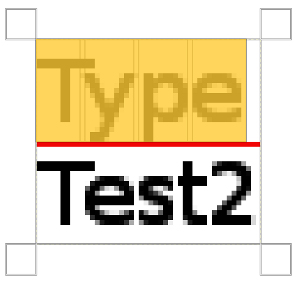
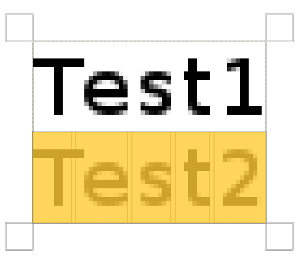
Laten we kijken naar een geselecteerde tekst (zoomx800 om beeldpunten te zien):
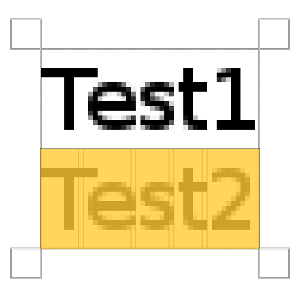
We kunnen zien dat het lettertype Sans een proportioneel lettertype is: breedten van letters zijn verschillend en de glyphe “T” staat over de “e”. Breedten van letters zijn gemarkeerd met dunne verticale lijnen en de linker rand van de breedte van de letter bedekt de voorafgaande letter met een beeldpunt. Nu stellen we “Kerning van geselecteerde tekst wijzigen” in op 2 beeldpunten:
Blanco spaties, 2 beeldpunten breed, worden toegevoegd tussen alle geselecteerde tekens en de breedten van de letters worden behouden. Als geen tekst is geselecteerd, wordt een blanco spatie toegevoegd op de locatie van de cursor tussen twee tekens.
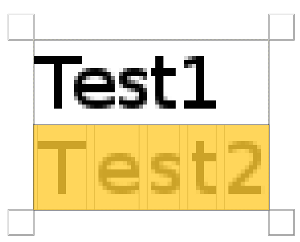
Vergelijken we dit met de optie Letterafstand aanpassen in de gereedschapsopties van het gereedschap Tekst:
De optie is van toepassing op de gehele tekst, niet alleen op de geselecteerde tekst. Blanco spaties worden toegevoegd binnen de breedten van letters en breedten van letters worden niet gerespecteerd.
-
U kunt ook Alt+pijltoets gebruiken om de basislijn of de spatiëring te veranderen.
-
Kleur van de geselecteerde tekst aanpassen: deze knop opent een kleurkiezer dialoogscherm voor de geselecteerde tekst.
Het contextmenu kan worden opgeroepen door met rechts te klikken op tekst. Het is iets anders dan dat van het dialoogvenster Tekstbewerker.
Het contextmenu biedt de volgende opties:
-
Knippen, Kopiëren, Plakken, Verwijderen: deze opdrachten werken met geselecteerde tekst. Behalve voor Plakken zijn ze uitgeschakeld, zolang er geen tekst is geselecteerd. Plakken is ingeschakeld als het klembord tekst bevat.
-
Niet opgemaakte tekst plakken: plakt tekst vanaf het klembord zonder enige opmaak.
-
Positie bewerker op canvas herstellen: wijzigt de positie van de bewerker op het canvas naar zijn originele locatie. Dit is uitgeschakeld als het al terug is op zijn originele locatie.
-
Tekstbestand openen…: deze opdracht opent een dialoogvenster, waar u een tekstbestand kunt selecteren. De inhoud van dat bestand zal worden geopend in de huidige tekstlaag.
-
Wissen: Deze optie verwijdert alle tekst, geselecteerd of niet.
-
Tekst naar pad: deze opdracht maakt een pad uit de omtrekken van de huidige tekst. Het resultaat spreekt niet voor zich. U moet het dialoogvenster Paden openen en het pad zichtbaar maken. Selecteer dan het gereedschap Pad en klik op de tekst. Elke letter wordt nu omgeven door een component Pad. Dus u kunt de vorm van de letters aanpassen door de controlepunten van het pad te verplaatsen.
Deze bewerking is ook te vinden in het menu → .
Afbeelding 9.9. Pad zichtbaar maken
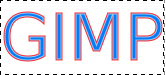
Pad zichtbaar gemaakt op de tab Pad. Pad verschijnt als een rode grens rondom de tekst.
-
Deze optie is alleen ingeschakeld als er een pad bestaat. Wanneer uw tekst is gemaakt, maak of importeer dan een pad en maak dat actief. Als u uw pad maakt voor de tekst, wordt het pad onzichtbaar en u moet het zichtbaar maken in het dialoogvenster Paden.
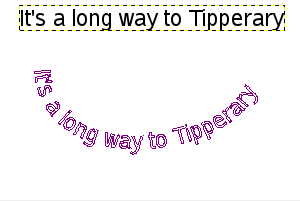
De opdracht Tekst langs pad is ook beschikbaar in het menu in het hoofdmenu.
De opdrachten , , en verschijnen alleen in het menu als een tekstlaag is geselecteerd.
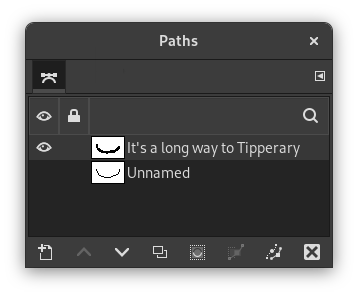
Selecteer de optie . De tekst wordt langs het pad gevormd. Letters worden weergegeven met hun omtrek. Elk van hen is een component van het nieuwe pad dat verschijnt in het dialoogvenster Paden.
Opmerking U kunt de richting, waarin de tekst is doorgelopen langs het pad, wijzigen met Belijning omkeren bij het bewerken van het pad met het gereedschap Pad. Op dezelfde manier kunt u wijzigen bij welk anker het belijnen begint.
Door een tekstobject te converteren naar een selectie of een pad, kunt u het vullen, de contouren omlijnen, transformeren of in het algemeen het hele scala aan GIMP-gereedschappen toepassen om interessante effecten te krijgen.
-
Van links naar rechts, Van rechts naar links, Verticaal, rechts naar links (gemengde oriëntatie), Verticaal, rechts naar links (staand), Verticaal, links naar rechts (gemengde oriëntatie), Verticaal, links naar rechts (staand): Deze opdrachten laten u de schrijfrichting van de tekst aanpassen.