Содержание
Работа с текстом выполняется с помощью инструмента «Текст». Этот инструмент создаёт новый слой, содержащий текст, над текущим слоем в стопке слоёв, и имеющий размер блока с текстом. В качестве имени слоя служит начало введённого текста.
Рисунок 9.1. Пример текста
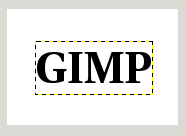
Пример текста, показана граница текстового слоя. (Шрифт: Utopia Bold)
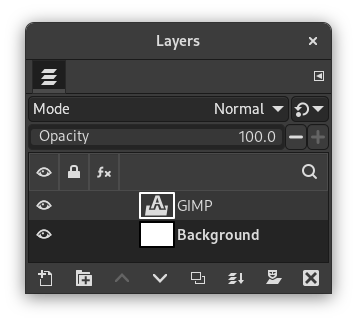
Диалоговое окно «Слои», в котором текстовый слой находится над текущим слоем.
Текст можно редактировать прямо на холсте. Для этого используется панель текстовых инструментов, которая отображается поверх холста над текстовым полем и позволяет быстро изменить некоторые характеристики текста.
![[Примечание]](images/note.png)
|
Примечание |
|---|---|
|
Параметры, которые вы изменяете в этом диалоговом окне на холсте, применяются только к выделенным частям текста или к новому тексту, введённому после текущей позиции курсора. |
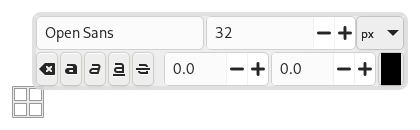
When you click on the canvas with the Text tool, an empty text box appears with a semi-transparent dialog above it. The empty text box is where your text will appear when you start typing.
Параметры инструмента «Текст» описываются в Раздел 5.3, «Текст».
To enter text start typing. The text box will enlarge gradually. Press Enter to add a new line.
You can also enlarge the text box by click-and-dragging, as you do with selections. While dragging, the size of the text area will be shown in the status bar at the bottom of the image window.

To edit text properties first select the part you want to change by click-and-dragging, or by using Shift+arrow keys. Then use the options of the Раздел 1.3, «Панель инструментов текста» to change the selected text.
Вместо изменения текста на холсте можно использовать диалоговое окно редактирования текста, описанное в Раздел 5.3.3, «Редактор текста».
To move the text on the image use the Move Tool. Note that by default you must click on a visible part of the text to move the text layer.
Если текстовый слой ещё существует и не был изменён другим инструментом (см. ниже), то введённый текст можно изменить позже: сделайте текстовый слой активным в стопке слоёв, выберите инструмент «Текст» и сделайте щелчок по тексту в окне изображения.
It can be useful to enter characters that are not easily available on your keyboard. How you enter these Unicode characters depends on your Operating System.
- Linux
-
You can enter Unicode characters with the keyboard shortcut Ctrl+Shift+U followed by the hexadecimal number of the desired character and then pressing Enter.
- macOS
-
Use the Character Viewer, shortcut Ctrl+Cmd+Space to find and insert symbols, or enable the Unicode Hex Input keyboard in Keyboard settings. With the Unicode Hex Input active, hold the Option key and type the character's hexadecimal code to insert it.
- Windows
-
If you know the number of the character, you can enter that character by pressing and holding the left Alt followed by the number using the numbers on the keypad, and then releasing the Alt key. This only works for a limited set of characters.
Alternatively you can select a character or emoji by opening a dialog using the shortcut Windows-key+.. By default emojis are shown, but you can change that to symbols using the tabs at the top, and then further select a category with the tabs at the bottom.
The third option is by opening the Character Map™ application that is part of Windows and select the desired character from there.
Конечно, эта возможность наиболее полезна для ввода специальных (и даже экзотических) символов, при условии, что требуемые образы символов поставляются в составе выбранного шрифта — немногие шрифты поддерживают клингонский. ;-)
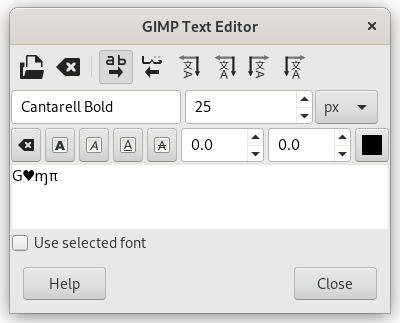
Unicode 0x47 («G»), 0x2665, 0x0271, 0x03C0
С текстовым слоем можно выполнять те же операции, что и с любым другим слоем, но это часто означает потерю возможности редактирования текста без потери результатов работы.
Понимание некоторых особенностей управления текстом даёт вам представление о том, что текстовый слой содержит больше информации, чем просто набор пикселей, которые вы видите: также он содержит представление текста в формате текстового редактора. Вы можете это видеть во всплывающем окне редактирования текста, которое появляется при выборе инструмента «Текст». Каждый раз при изменении текста, изображение слоя перерисовывается для отражения сделанных вами изменений.
Теперь предположим, что вы создали текстовый слой и затем произвели над ним некоторые операции, не включающее в себя использование инструмента «Текст»: к примеру, поворот слоя. Предположим, затем вы вернулись обратно к редактированию слоя с помощью инструмента «Текст». После того, как вы завершите редактировать текст, инструмент перерисует слой, удалив результат предыдущего действия.
Поскольку эта опасность неочевидна, инструмент «Текст» пытается защитить вас от неё. Если вы проводите операции на текстовом слое, и затем позже пытаетесь редактировать текст, возникнет всплывающее сообщение, предупреждающее о том, что изменения будут отменены, и вам будет предложено три варианта:
-
всё равно редактировать текст;
-
отмена;
-
создать новый текстовый слой с текстом существующего слоя, оставив существующий слой неизменённым.
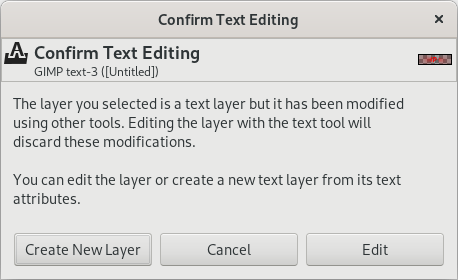
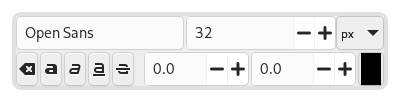
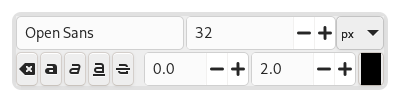
An on-canvas text toolbar appears when you click on the canvas with the Text Tool, right above the location where you type your text. It allows you to change most common text settings directly on canvas. The toolbar can be moved to a different position if it is in the way.
Besides the usual text formatting features like font family, size, style and text color, you get control over baseline offset and kerning.
|
|
Примечание |
|---|---|
|
Beware that all the settings on this toolbar only work on the currently selected text. That way you can use different styles for different parts of your text. |
-
The
 icon on the left side shows the area on the toolbar that you can
grab to drag the toolbar to a different location.
icon on the left side shows the area on the toolbar that you can
grab to drag the toolbar to a different location.
-
When the toolbar has been moved from its original location, it can be restored to that location by using the
 icon on the top right side of the toolbar. This icon is only visible
if the toolbar has been moved.
icon on the top right side of the toolbar. This icon is only visible
if the toolbar has been moved.
-
Изменение шрифта выделенного текста: сразу после начала изменения названия шрифта появляется ниспадающий список со шрифтами.
-
Change size of selected text: changes the font size of the selected text. The unit drop-down next to it can be used to change the type of unit used for the text size.
-
 Clear style of selected text:
use this to remove all text styling that was applied to the
selected text.
Clear style of selected text:
use this to remove all text styling that was applied to the
selected text.
-
Bold, Italic, Underline, Strikethrough: toggles the markup for the selected text.
While editing, shortcut keys can be used for Bold (Ctrl+B), Italic (Ctrl+I) and Underline Ctrl+U.
-
Change baseline of selected text: «In European typography and penmanship, baseline is the line upon which most letters "sit" and below which descenders extend» (Wikipedia). In HTML, there are several kinds of baselines (alphabetic, ideographic, bottom…). Here, consider that baseline is "bottom" and determines the place for descenders. The default baseline "0" gives place for descenders. You can use it to increase space between two lines only, while «Adjust line spacing» in tool options increases space between all lines.
-
Change kerning of selected text: «In typography, kerning… is the process of adjusting the spacing between characters in a proportional font.» (Wikipedia). You can use this setting to adjust letter spacing of a selected part of text.
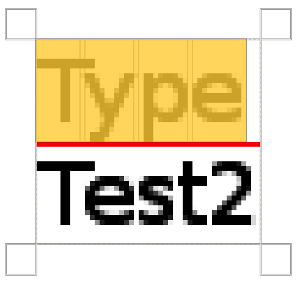
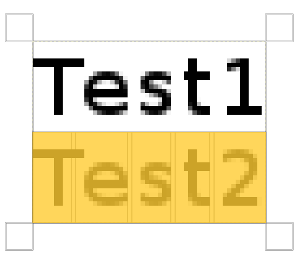
Давайте взглянем на выделенный текст (масштаб увеличен в 800 раз для возможности увидеть пиксели):
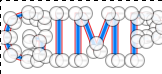
Очевидно, что шрифт Sans является пропорциональным: ширина букв отличается друг от друга, а глиф «T» нависает над «e». Ширина букв отмечена тонкими вертикальными линиями, а левые края букв перекрывают предыдущие буквы на один пиксель. Теперь укажем значение 2 пикселя для параметра «Изменить кернинг выделенного текста»:
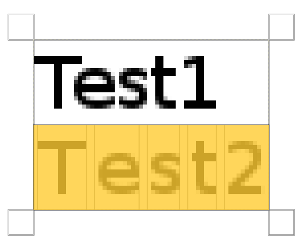
Blank spaces, 2 pixels wide, are added between all selected characters and letter widths are preserved. If no text is selected, a blank space is added at the location of the cursor between two characters.
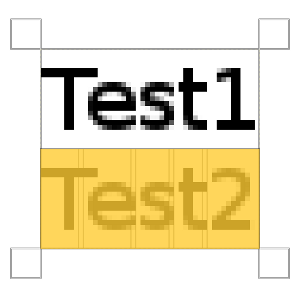
Теперь сравним с параметром Интервал между буквами инструмента «Текст»:
Этот параметр применяется ко всему тексту, а не только к выделенному фрагменту. Пустые промежутки добавляются внутрь букв, и ширина букв не выдерживается.
-
Для изменения сдвига базовой линии и кернинга также можно использовать сочетание Alt+клавиши со стрелками.
-
Изменить цвет выделенного текста: эта команда открывает диалоговое окно, в котором можно выбрать цвет выделенного текста.
Это меню можно вызвать, сделав щелчок ПКМ по тексту. Это меню немного отличается от диалогового окна редактора.
В контекстном меню представлены следующие команды:
-
Вырезать, Копировать, Вставить, Удалить: эти параметры относятся к выделенному тексту. Если выделенный текст отсутствует, эти возможности, за исключением Вставить, недоступны. Вставить активируется, если в буфере обмена есть текст.
-
Paste unformatted text: paste text from the clipboard without any markup.
-
Restore On-Canvas Editor Position: changes the position of the On-Canvas Editor to its original location. This is disabled when it already is in the original location.
-
Открыть текстовый файл…: эта команда запускает просмотрщик файлов, где можно найти нужный текстовый файл. Содержимое этого файла будет открыто в текущем текстовом слое.
-
Удалить весь текст: эта команда удаляет весь текст, и выделенный и не выделенный.
-
Текст в контур: эта команда создаёт контур на базе очертаний текущего текста. Результат не очевиден. Нужно открыть диалоговое окно контуров и сделать контур видимым. Затем выберите инструмент «Контуры» и щёлкните по тексту. Теперь каждая буква будет окружена элементом контура. Таким образом можно изменять очертание букв, передвигая контрольные точки контура.
Эта команда является аналогом команды → .
Рисунок 9.9. Контур сделан видимым
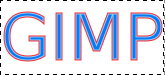
Контур сделан видимым во вкладке «Контуры». Контур показан в виде красной границы вокруг текста.
-
Эта возможность активна только при наличии контуров. После создания текста создайте или импортируйте контур и сделайте его активным. Если создать контур до создания текста, то контур будет невидимым, и его нужно будет сделать видимым в диалоговом окне «Контуры».
Команда Текст по контуру также доступна из меню .
The commands , , and only appear in the menu when a text layer is selected.
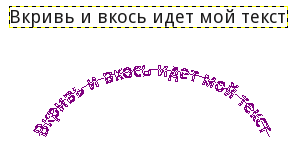
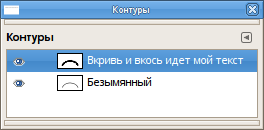
Выберите опцию . Текст направляется вдоль контура. Буквы представлены их контуром, каждый из которых является компонентом нового контура, который появляется в диалоге Контуры.
Примечание Вы можете изменить направление текста вокруг контура, изменив направление обводки при редактировании контура с помощью инструмента «Контуры». Таким же образом можно изменить точку начала обводки.
Преобразовав текстовый элемент в выделение или контур, можно залить его, обвести контуры, трансформировать или вообще применить весь набор инструментов GIMP для получения интересных эффектов.
-
Слева направо, Справа налево, По вертикали, справа налево (комбинированное отображение), По вертикали, справа налево (прямое отображение), По вертикали, слева направо (комбинированное отображение), По вертикали, слева направо (прямое отображение): эти команды позволяют настроить направление написания текста.