Содержание
Часто при операциях на изображении вам необходимо, чтобы изменения затронули лишь его часть. В GIMP вы делаете это с помощью выделения этой части. Каждое изображение имеет ассоциированное с ним выделение. Большинство операций (но не все) в GIMP применяются только к выделенным частям изображения.
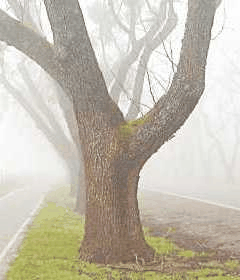
There are many, many situations where creating just the right selection is the key to getting the result you want, and often it is not easy to do. For example, in the above image, suppose you want to cut the tree out from its background, and paste it into a different image. To do this, you need to create a selection that contains the tree and nothing but the tree. It is difficult because the tree has a complex shape, and in several spots is hard to distinguish from the objects behind it.
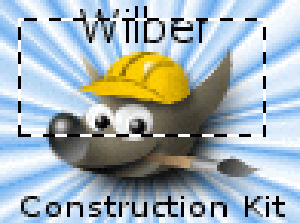
Здесь описывается очень важная особенность, критическая для понимания. Обычно, когда вы создаёте выделение, вы видите его как пунктирную линию, которая окружает часть изображения. Идея, которую вы должны извлечь, состоит в том, что выделения представляет собой разновидность контейнера с выделенными частями внутри и невыделенными частями снаружи изображения. Эта концепция выделения является подходящей в большинстве случаев, но в действительности она не совсем корректна.
В действительности выделение реализовано в виде канала. В терминах этой внутренней структуры он идентичен красному, зелёному, синему, и альфа каналам изображения. Следовательно, выделение содержит определённое для каждого пикселя изображения значение в диапазоне от 0 (не выделен) до 255 (полностью выделен). Преимущество данного подхода заключается в возможности частичного выделения некоторых пикселей, за счёт установки для них значения между 0 и 255. Как вы далее увидите, существует множество ситуаций, где желательно иметь сглаженные переходы между выделенными и невыделенными областями.
Тогда что это за пунктирная линия, появляющаяся когда вы создаёте выделение?
Это контурная линия, разделяющая выделенные более чем наполовину области от областей, которые выделены меньше чем наполовину.
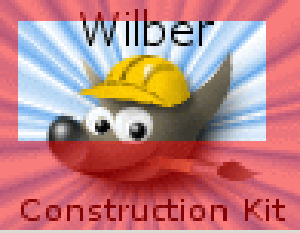
Смотря на пунктирную линию, отображающую выделение, вы всегда должны принимать во внимание, что это описывает лишь часть ситуации. Если вы хотите видеть выделение более детально, наиболее просто это сделать с помощью щелчка по кнопке Быстрая маска, расположенной в левом нижнем углу окна изображения. Это заставит отображаться выделение как полупрозрачное наложение поверх изображения. Выделенные области незатронуты; невыделенные области окрашены в красный цвет. Чем больше область выделена, тем меньше красного цвета на ней проявляется.
Многие операции работают по-другому в режиме быстрой маски, как указано в главе Быстрая маска. Кнопка быстрой маски включает и отключает режим быстрой маски.
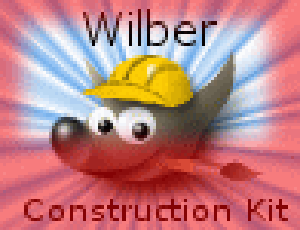
С настройками по умолчанию основные инструменты выделения, такие как инструмент «Прямоугольное выделение», создают чёткие выделения. Пиксели внутри контура полностью выделены, а пиксели снаружи полностью не выделены. Вы можете это проверить, включив быструю маску: вы увидите прямоугольник с чёткими краями, окружённый однотонным красным цветом. В параметрах инструмента имеется пункт «Растушёвка». Если вы разрешите его использование, вместо этого инструмент будет создавать выделения с плавными переходами. Радиус растушёвки, который вы можете изменять, определяет расстояние, по которому происходит переход.
Если вы следуете данным указаниям, попробуйте этот приём с инструментом прямоугольного выделения, а затем переключитесь в режим быстрой маски. Вы увидите, что прямоугольник имеет размытые края.
Растушёвка особенно полезна при вырезании и вставке, чтобы помочь вставленному объекту слиться гладко и неброско с окружением.
На самом деле можно растушёвывать выделение в любое время, а не только если оно было первоначально резким. Вы можете это сделать из главного меню, выбрав → . Будет вызван диалог «Растушёвка выделения». Установите радиус растушёвки и нажмите кнопку . Вы можете выполнить противоположное действие—повысить резкость плавного выделения выбором → .
![[Примечание]](images/note.png)
|
Примечание |
|---|---|
|
Для технически ориентированных читателей: растушёвка работает с помощью применения Гауссового размытия к каналу выделения с особыми параметрами радиуса размытия. |
Вы можете указать прозрачность слоя, но не можете сделать этого напрямую для выделения. Очень полезно знать, как сделать изображение стекла прозрачным. Вы можете это сделать следующими способами:
-
Для простых выделений используйте Ластик с нужной прозрачностью.
-
For complex selections: go to → and choose one of or . Either of these creates a new layer with the selection called «Floating Layer» (Раздел 4.5, «Сделать плавающим»). Set the opacity slider in the Layers dialog to the desired opacity. Then anchor the selection: outside the selection, the mouse pointer includes an anchor. When you click while the mouse pointer includes the anchor, the floating selection disappears from the Layers dialog and the selection is at the right place and partially transparent (anchoring works this way only if a selection tool is activated: you can also use the Anchor Layer command in the context menu by right clicking on the selected layer in the Layers dialog).
And, if you use this function frequently: Ctrl-C to copy the selection, and Ctrl-V to paste the clipboard as a new layer. You can now adjust the opacity of the new layer.
-
Another way: use → → to add a layer mask to the layer with the selection, initializing it with the selection. Then use a brush with the desired opacity to paint the selection with black, i.e. paint it with transparency. Then → → . See Раздел 2.1.4, «Маски слоя».
-
To make the solid background of an image transparent, add an Alpha channel, and use Fuzzy Select to select the background. Then, use the Color Picker tool to select the background color, which becomes the foreground color in Toolbox. Use the Bucket Fill tool with the selected color. Set the Bucket Fill mode to «Color Erase», which erases pixels with the selected color; other pixels are partially erased and their color is changed.
Самый простой вариант — это использовать команду → , которая даёт полную прозрачность выделению.


